

电脑u盘启动装系统教程-电脑U盘启动装系统教程
发布时间:2026-10-09 10:15:07
电脑u盘启动装系统教程。你去帮别人修笔记本的时候,对方可能什么都没有——没有光驱、没有外置硬盘、没有系统光盘,但USB口一定有。你只需要带一个U盘启动盘,插上就能重装。你不需要提前问对方“电脑有没有光驱”“有没有移动硬盘”“能不能借到一个外置刻录机”,这些问题的答案你都不需要知道,因为你知道一定有USB口。今天就来分享电脑U盘启动装系统教程。

U盘:推荐使用8GB及以上容量的品牌U盘,确保稳定性。
系统镜像:选择Windows 10专业版(其他版本也可以,根据需求)。
装机工具:电脑店u盘启动盘,选择合适的工具版本制作即可
二、u盘装系统的准备工作
1、在制作u盘启动盘之前,一定要备份或转移u盘中的重要数据,因为制作过程中u盘会被格式化,所有内容将被清空且无法复原。这是因为启动盘的创建过程需要重新分区和写入启动文件,以确保u盘能够正确引导系统。
2、在重新安装系统后,为了节省时间和方便起见,建议在开始之前收集所需驱动程序和常用软件的安装文件,这样可以避免系统重装后再花时间去搜索和下载,确保你能迅速恢复工作环境,提高效率。
3、下载win10镜像文件
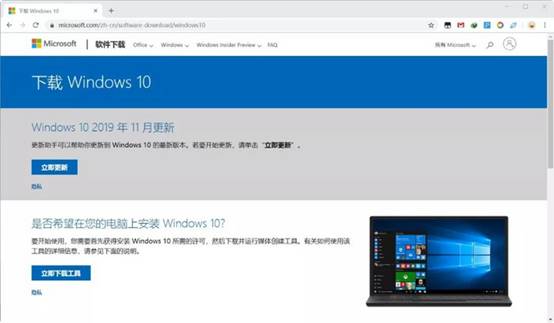
a.访问微软官网的系统下载页面。
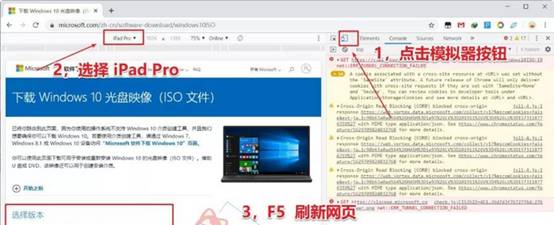
b.按下“F12”打开开发者工具,选择设备模拟器为iPad Pro,刷新页面。
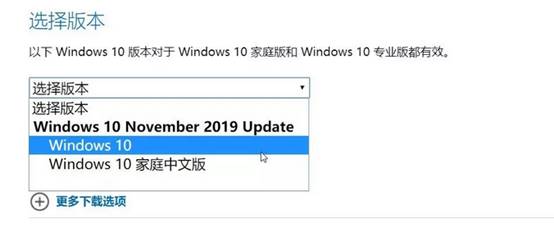
c.在页面中选择适合的Windows 10版本并下载镜像文件。
三、u盘装系统详细步骤
1、制作u盘启动盘
a.确保你的电脑已连接网络,前往电脑店官网下载启动盘制作工具。

b. 插入一个8GB及以上容量的U盘,打开电脑店u盘启动盘制作工具。
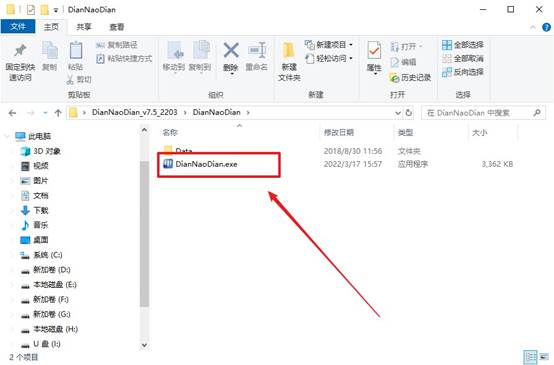
c.如图所示,打开工具并选择【启动模式】为【USB-HDD】,并设置【分区格式】为【NTFS】。点击【全新制作】开始制作启动盘。
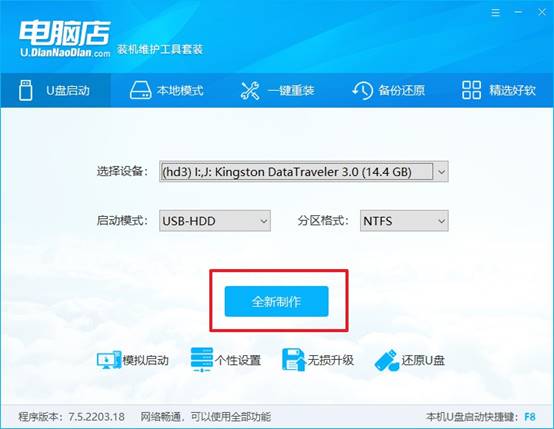
d.制作完成后,你可以选择查看相关教程,进一步了解操作过程。
2、设置u盘启动
a. 操作前,确认自己电脑的型号,然后在电脑店官网查询对应的u盘启动快捷键。
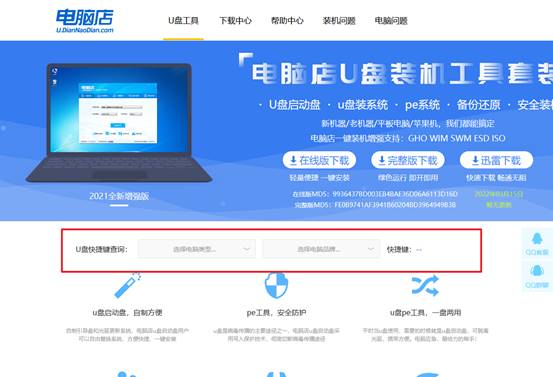
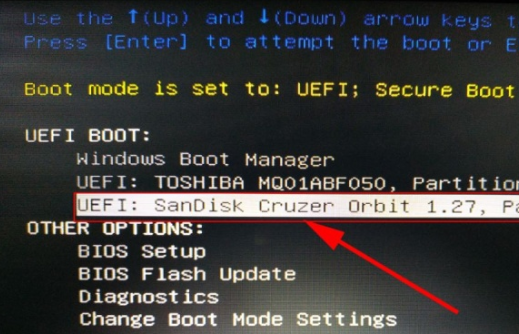
b.将制作好的U盘插入电脑,重启并按下u盘启动快捷键,就可以进入启动项设置界面,设置u盘启动。
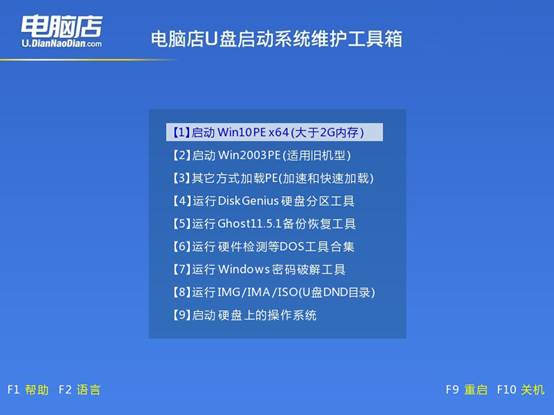
c.电脑启动后,将进入电脑店PE系统主菜单,选择【1】并回车,进入WinPE操作系统。
3、安装Windows系统
a.在电脑店PE桌面中,打开【电脑店一键装机】工具。
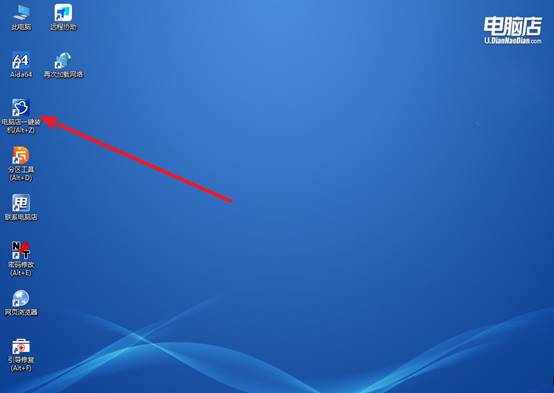
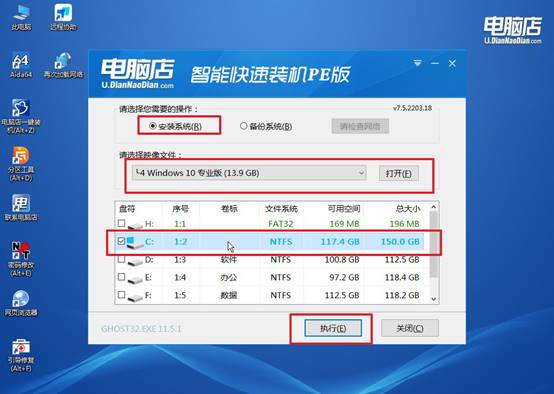
b. 如下图所示,选择操作方式、镜像文件和系统盘符,点击【执行】开始安装。
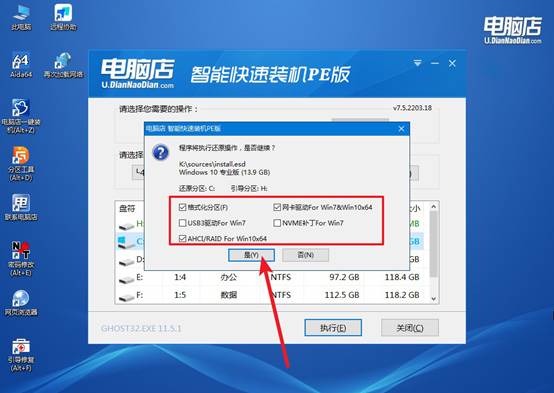
c.在弹出的还原窗口中,默认设置,点击选择“是”继续操作。
d.开始自动安装,整个过程可能需要一些时间,耐心等待安装完成即可。
四、系统常见问题与解决方法
虚拟内存太小导致程序崩溃如何调整页面文件?
1、通过系统属性调整虚拟内存。右键此电脑→属性→高级系统设置→性能设置→高级→虚拟内存更改,取消自动管理,选择C盘自定义大小。
2、设置为物理内存的1.5倍。建议初始大小和最大值均设为物理内存的1.5倍,例如16GB内存设为24576MB,点击设置后确定并重启电脑。
3、将页面文件放在SSD上。如果系统盘为SSD且空间充足,将页面文件保留在C盘可获得最佳性能;若C盘空间紧张,可移到其他SSD分区。
通过这些操作,你就可以学会电脑U盘启动装系统教程了。今天这篇教程会把整个流程讲清楚,从制作启动盘到进PE到装完补驱动,让你带着一个U盘就能帮身边所有人解决系统问题。以后,“只要电脑有一个USB口”的极简条件,U盘启动盘就是电脑重装系统的最佳工具。