

u盘启动制作工具哪个干净最好,u盘启动制作工具哪个干净好用
发布时间:2026-10-09 10:15:21

一、u盘装系统所需工具
1、u盘要求: 8GB或以上容量的空白u盘
2、系统要求:win10专业版
3、制作要求:电脑店u盘启动盘制作工具,从官网下载,确保安全
二、u盘装系统准备工作
1、准备合适的U盘:准备了一个容量至少为8GB的U盘。因为在制作启动盘时,系统会占用一部分存储空间,并且会对U盘进行格式化。
2、添加Letter Assigner工具:这个工具能帮助解决一些启动时可能遇到的兼容性问题。确保你下载的是适用于当前操作系统的版本。
3、下载正版系统镜像:为了保证系统安装的稳定性和安全性,建议通过正规途径下载系统镜像,可以选择访问MSDN官网,下载合适的系统镜像文件。
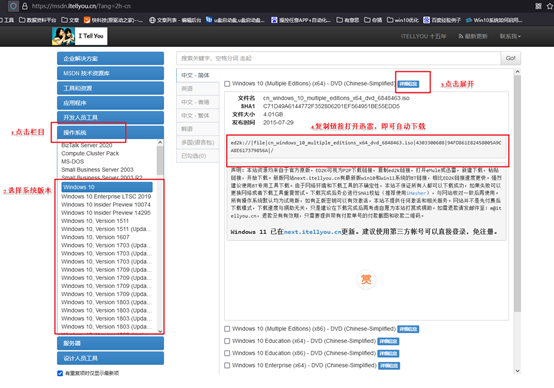
三、u盘装系统教程
1、如何制作电脑店u盘启动盘
a. 下载工具:访问电脑店官方网站,进入【下载中心】,找到并点击【立即下载】按钮来获取电脑店的启动盘制作工具。

b.创建启动盘:下载并打开电脑店的U盘启动盘制作工具,插入U盘后,软件会自动识别到U盘,直接点击【全新制作】开始制作即可。
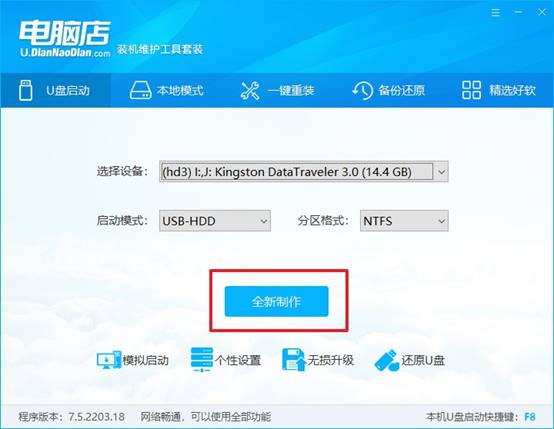
2、设置u盘为开机首选
a. 查询启动快捷键:进入电脑店官网,选择你的电脑品牌和型号,查找并确认u盘启动盘快捷键。
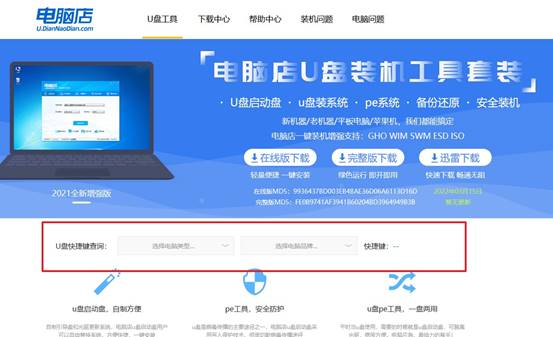
b. 选择U盘启动:重启电脑后,按下快捷键进入启动设置界面,选择U盘作为启动设备,系统将自动从U盘启动。
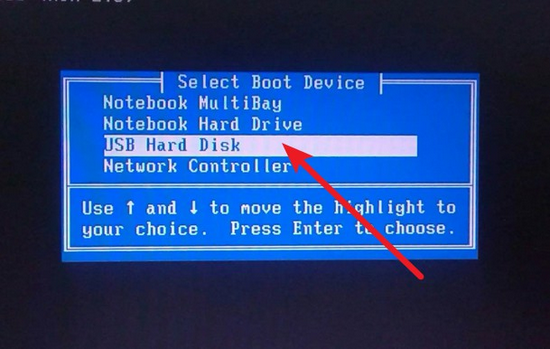
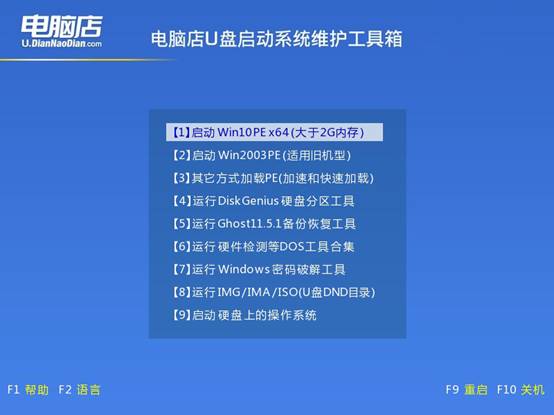
c. 进入PE环境:进入电脑店的WinPE主界面后,选择第一个选项并按下回车键,进入下一步。
3、使用u盘装系统
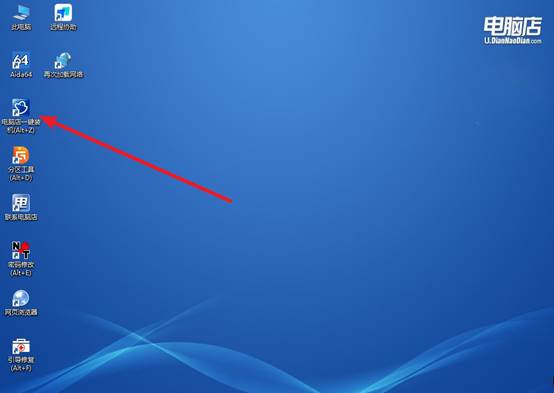
a. 启动安装程序:在电脑WinPE环境中,打开桌面上的装机软件,确保系统镜像已经准备好,并且U盘启动盘可以正常识别。
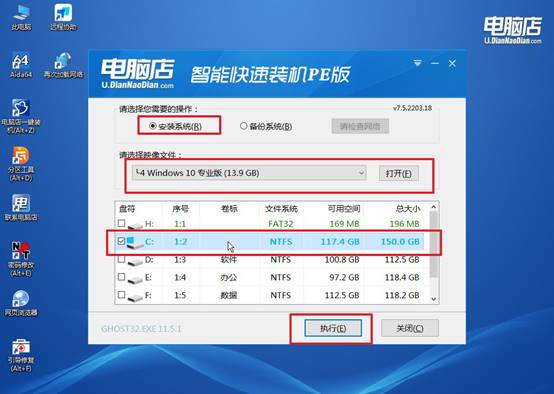
b. 执行安装操作:根据屏幕上的提示,按照步骤进行操作,点击【执行】启动系统安装。
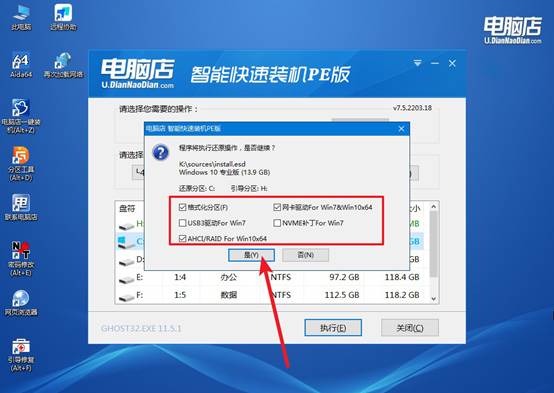
c. 一键还原:在一键还原窗口中,系统默认会勾选相关选项,点击【是】开始安装,耐心等待系统安装完成,安装过程中电脑会自动重启几次,直到系统安装完毕。
四、电脑系统相关内容
恢复映像无法加载如何检查完整性?
1、使用DISM检查映像健康状态。以管理员运行cmd,执行DISM /Online /Cleanup-Image /CheckHealth快速检查,再执行/ScanHealth深度扫描确认损坏。
2、使用DISM修复系统映像。执行DISM /Online /Cleanup-Image /RestoreHealth,若本地源损坏,可指定源路径/Source:D:\sources\install.wim进行修复。
3、校验映像文件哈希值。对.wim或.vhd文件计算SHA-256哈希值,与备份时记录的哈希对比,若不一致说明文件损坏,需更换备份。
现在,你知道u盘启动制作工具哪个干净好用了吧。大家尽量不要使用一个不知名的小工具做启动盘,进PE之后桌面看着挺干净,但打开一键装机工具,执行安装的时候,往往会有很多问题。电脑店的一键装机工具就简单很多,它只做三件事:释放镜像、重建引导、安装系统。