

电脑店u盘启动盘安装win10系统教程,电脑店u盘装win系统教程
发布时间:2026-10-12 10:10:26

1、一个8GB或以上的空白u盘
2、系统镜像:Windows镜像即可
3、装机工具:电脑店u盘启动盘,点击“下载中心”跳转下载)
二、重装系统前的准备
1、下载系统镜像文件
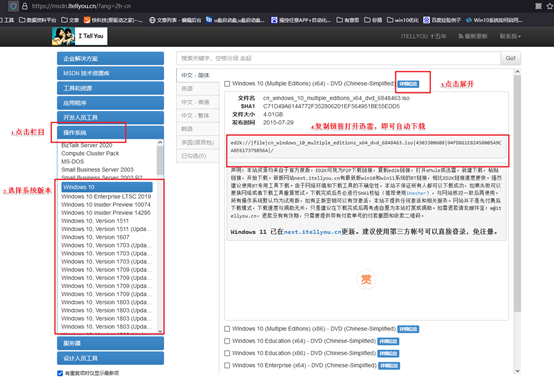
前往MSDN官方网站,进入【操作系统】类别,选择适合的操作系统版本。在系统详情页面中,点击【详细信息】并复制提供的下载链接。
接下来,使用迅雷或任何其他可靠的下载工具,将镜像文件保存到本地计算机中。确保镜像文件完整下载,以避免安装过程中的任何问题。
2、创建电脑店 u 盘启动盘
你通过电脑店的U盘启动盘制作工具,可以轻松地创建启动盘。下载并打开工具后,插入一个空白U盘,工具会自动检测并显示相关选项。具体操作,可以参考下方步骤。
三、重装系统详细步骤
1、制作u盘启动盘
a.访问电脑店官网并进入下载中心,点击【立即下载】按钮,下载制作启动盘所需的工具。

b.插入U盘后,运行已下载的启动盘制作工具,准备开始制作。
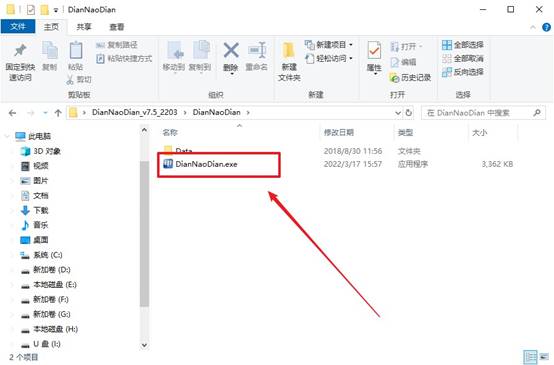
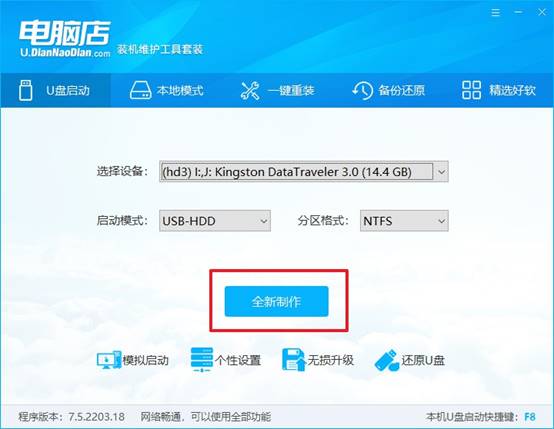
c. 如图所示,默认设置并点击【全新制作】即可。制作过程中,工具会自动格式化U盘并写入必要的启动文件。
d. 完成制作后,工具会弹出提示框,你可以选择【是】查看相关教程以了解更多细节,或者点击【否】关闭提示框。
2、设置u盘启动
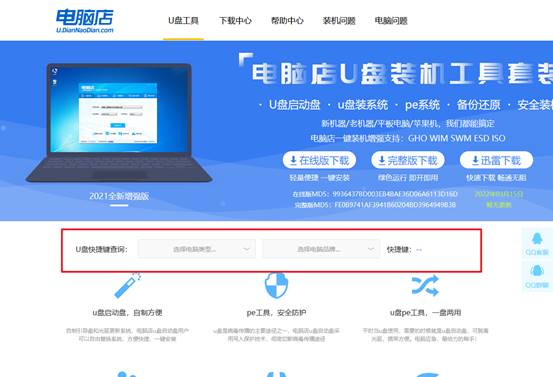
a.在电脑店官网,查找并确认电脑对应的u盘启动快捷键,输入电脑的品牌或型号,官网会提供准确的快捷键信息。
b.插入U盘后重启电脑,启动画面出现时,按下快捷键进入启动项设置界面。
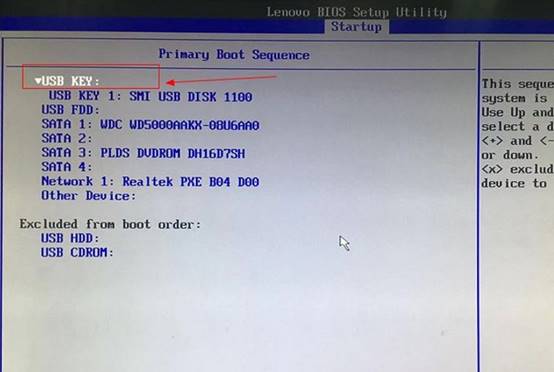
c.在启动项界面,使用箭头键将光标移至U盘启动选项,并设置为第一启动项,按F10保存设置,并重启电脑。
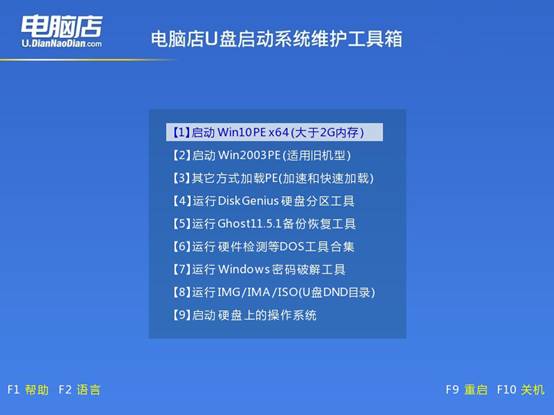
d.电脑重启后,系统将自动进入电脑店主菜单,选择【1】选项并按回车键继续。
3、u盘装系统
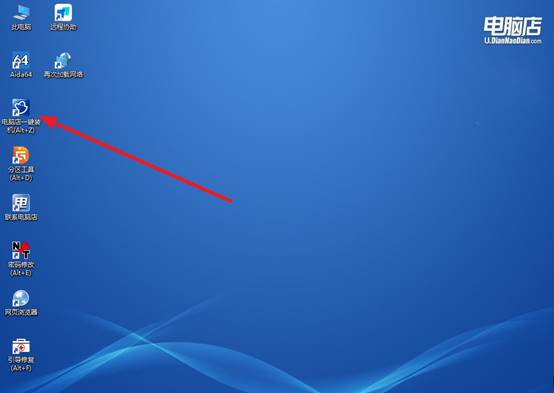
a.通过上面的操作,电脑将自动加载WinPE环境,进入桌面后,找到并打开“一键装机”软件准备操作。
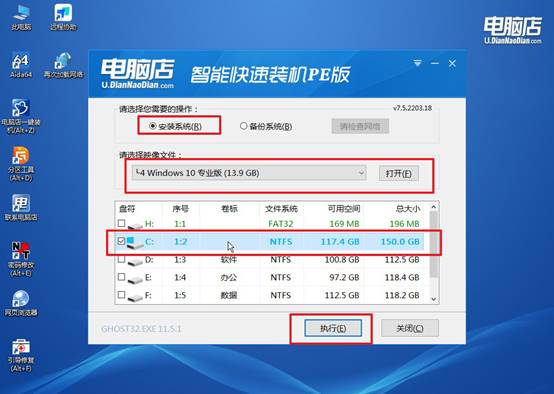
b.在一键装机窗口中,选择操作系统镜像文件(例如Win10镜像),勾选目标安装盘符C盘,确认后点击【执行】开始安装。
c.在弹出的还原窗口中,保持默认设置,点击【是】进行确认,并勾选【完成后重启】选项。
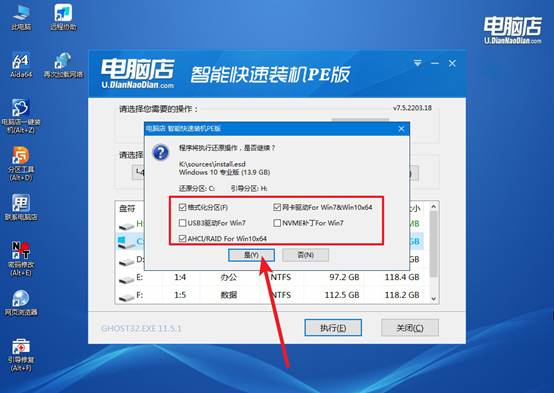
d.安装完成后,电脑将自动重启,并进入新的操作系统界面。稍等片刻,系统将正常启动,你就可以开始使用全新的操作系统了。
四、系统可能出现的问题
日志文件损坏导致事件查看器打不开如何删除?
1、停止事件日志服务后删除损坏文件。以管理员运行命令提示符,执行 net stop eventlog,然后删除 C:\Windows\System32\Winevt\Logs 下的 .evtx 文件,再执行 net start eventlog 重启服务,系统会自动重建日志。
2、使用icacls命令重置日志目录权限。若删除时提示权限不足,在管理员命令提示符中执行 icacls "%SystemRoot%\System32\Winevt\Logs" /reset /T /C,重置目录权限后再尝试删除损坏的日志文件并重启服务。
3、通过事件查看器界面清除日志。若事件查看器仍能打开,右键问题日志选择“清除日志”,勾选“保存并清除”或“清除”即可删除损坏条目,系统随后会重建新的日志文件。
现在,你学会电脑店u盘装win系统教程了吧。如果你只会用在线升级,微软推什么版本你就得装什么版本,想回退旧版还得看微软给不给你回退的窗口。而U盘启动盘把选择权交给你。你可以在U盘里同时放Win10、Win11、Win7好几个镜像,进PE之后打开一键装机工具,想装哪个选哪个。