

换固态硬盘怎么重装系统-换固态硬盘如何重装系统
发布时间:2026-10-12 10:11:07
换固态硬盘怎么重装系统?有些朋友更换固态硬盘,觉得重装很麻烦,想着迁移系统,还不用重新设置,但小编不建议这样做,因为迁移不会帮你开启固态硬盘该有的优化。Windows在检测到固态硬盘时会自动启用TRIM、关闭磁盘碎片整理、调整预读策略,这些优化在全新安装时自动生效。但迁移过去的系统,默认自己是机械硬盘的。下面就来看看换固态硬盘如何重装系统。

1、确认电脑品牌:便于确定启动设置和启动方式。
2、操作系统版本:win10专业版
3、系统安装工具:电脑店u盘启动盘制作工具,官网u.diannaodian.com
二、U盘安装系统准备
1、格式化U盘:在开始制作U盘启动盘之前,首先需要将U盘格式化为适合的文件系统,通常推荐使用NTFS格式。如果你不确定文件系统的选择,可以找客服咨询。
2、数据备份:由于制作启动盘会清除U盘中的所有现有数据,因此在开始之前,务必备份U盘内的重要文件。
3、下载系统镜像:为了确保文件的安全性和完整性,一定要选择官方或可靠的下载渠道,建议从MSDN网站、微软官网或其他经过验证的可信平台下载。
三、U盘安装系统详细步骤
1、制作u盘启动盘
a.进入官方网站,点击跳转下载中心,下载启动盘制作工具。在下载之前,建议临时禁用防火墙和第三方杀毒软件,以避免在下载和安装过程中误删必要的文件。

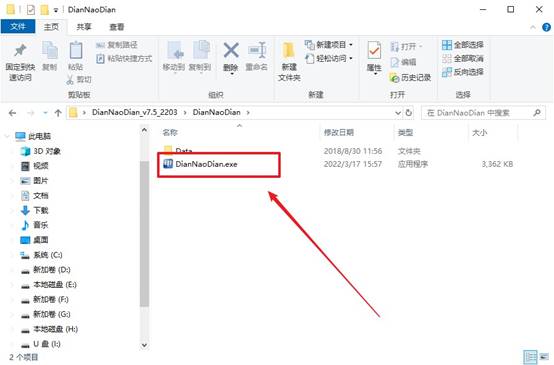
b.下载完成后,解压并运行制作工具,准备开始创建启动盘。
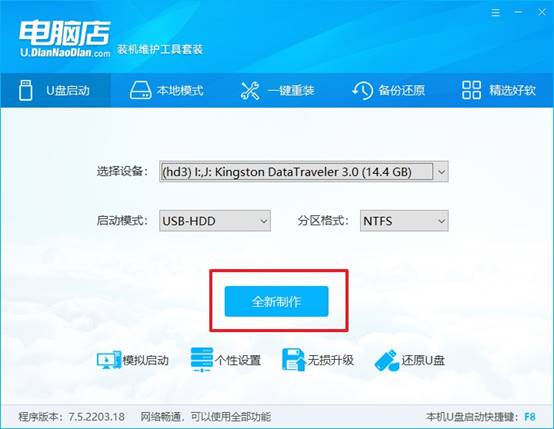
c.将u盘接入电脑之后,制作工具会自动识别,大家选择“全新制作”即可。软件会提示格式化U盘,并将必要的启动文件写入U盘。
2、设置u盘启动
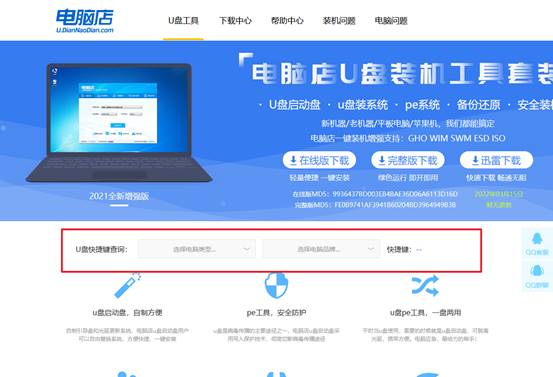
a.查找电脑u盘启动快捷键,可以通过电脑品牌和型号查询得到,点击链接跳转查询即可。
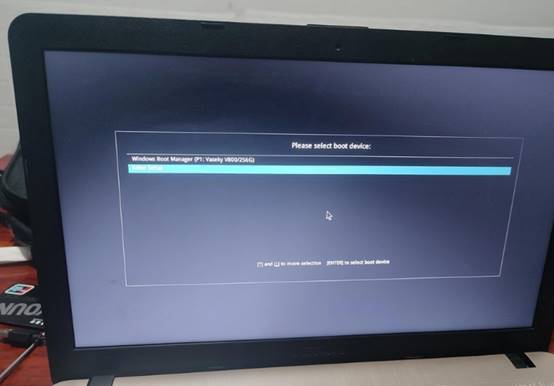
b.插入已制作好的电脑店U盘,重启电脑,在开机画面出现时,按下对应的快捷键进入启动选项,并选择从U盘启动。
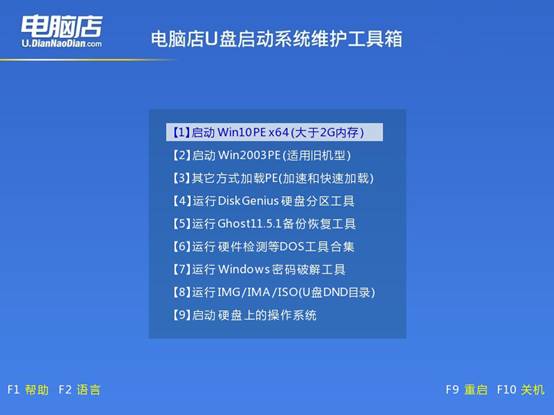
c.之后,电脑会加载WinPE启动界面,如图选择【1】选项按回车,准备进入winpe桌面。
3、u盘安装操作系统
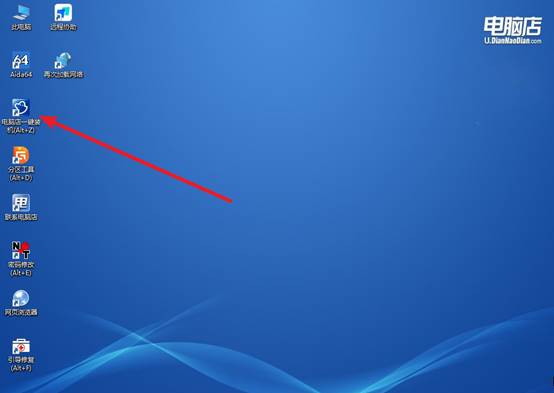
a.在WinPE环境中,找到并打开电脑店一键装机软件,进入系统安装界面。
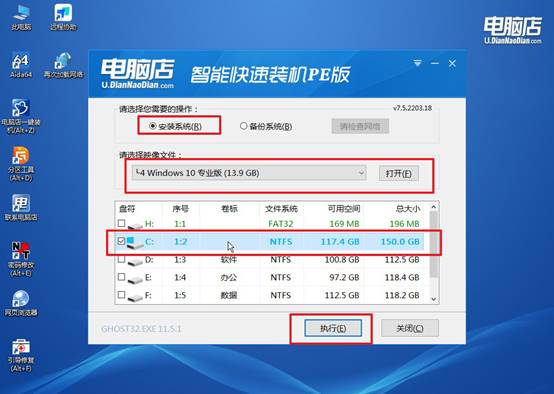
b.在一键装机软件中,勾选安装系统,选择准备好的系统镜像,同时安装C盘,确认后点击【执行】以开始安装。
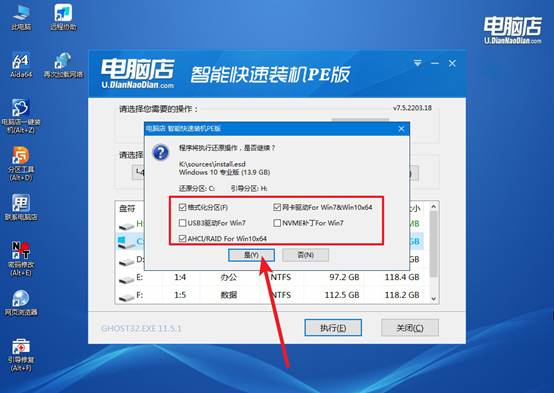
c. 弹出还原窗口,大家可以不用设置,默认并点击【是】继续后续操作。
d. 安装可能需要一些时间,耐心等待,直到操作系统安装完成并自动进入系统桌面即可。
四、系统可能遇到的问题
WSL安装失败如何启用Windows功能?
1、使用DISM命令启用WSL功能。以管理员运行命令提示符,执行 dism.exe /online /enable-feature /featurename:Microsoft-Windows-Subsystem-Linux /all /norestart,完成后重启电脑再尝试安装WSL。
2、手动启用虚拟机和Linux子系统功能。按Win+R输入 optionalfeatures,在Windows功能列表中勾选“适用于Linux的Windows子系统”和“虚拟机平台”,确定后重启电脑。
3、关闭再重新开启WSL功能强制重下组件。在Windows功能中取消勾选WSL相关选项,重启后再重新勾选并重启,可强制系统重新下载WSL所需的二进制文件。
上面的操作,就是换固态硬盘如何重装系统的步骤了。一般来说,磁盘碎片整理工具会定期去整理你的硬盘。但固态是不可以用这个工具,部分电脑会识别固态并关闭这个功能,但有些旧版本的系统不会。TRIM指令如果没开启,固态硬盘的写入性能会随着使用时间下降。