

笔记本u装系统按什么键进入,笔记本装系统u盘启动
发布时间:2026-10-15 10:12:40

1、8GB或更大容量的U盘:用于制作系统启动盘,请确保U盘中没有重要数据。
2、Windows操作系统镜像文件:可以通过官方渠道或者其他可靠来源下载。
3、制作启动盘工具:电脑店u盘启动盘制作工具,点击“下载中心”即可下载
二、重装系统前的准备工作
1、获取Windows系统镜像
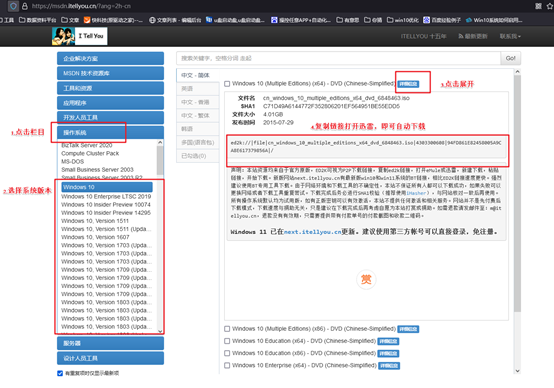
前往MSDN网站,找到所需版本的Windows镜像文件,并下载到电脑本地。可使用下载工具辅助,提高下载速度和稳定性,确保文件完整无损。
2、制作U盘启动盘
借助“电脑店U盘启动盘制作工具”,将WinPE镜像写入U盘,制作完毕之后,将之前下载的Windows系统镜像保存到u盘启动盘中备用。
三、重装系统详细步骤
1、制作u盘启动盘
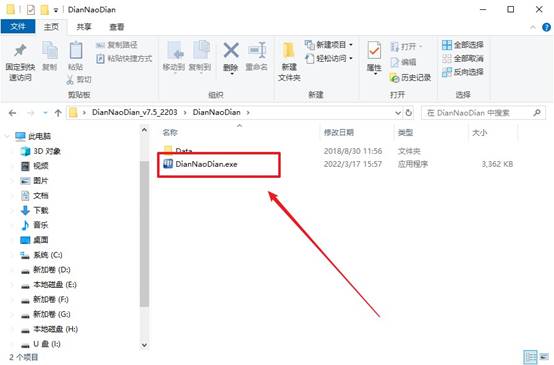
a.访问 电脑店官网,找到并下载 U盘启动盘制作工具,确保软件为最新版本。

b.将容量至少为8GB的U盘插入电脑,运行已下载的电脑店软件。
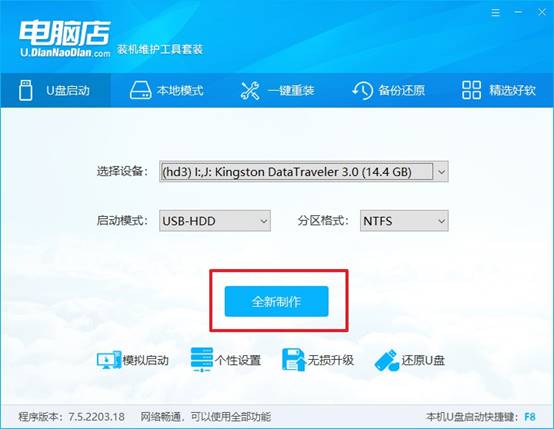
c.保持默认设置,点击 全新制作 开始创建启动盘,工具会自动完成相关操作。
d.制作完成后,软件会弹出提示框,可选择查看详细教程或直接关闭,U盘启动盘即创建完成。
2、设置u盘启动
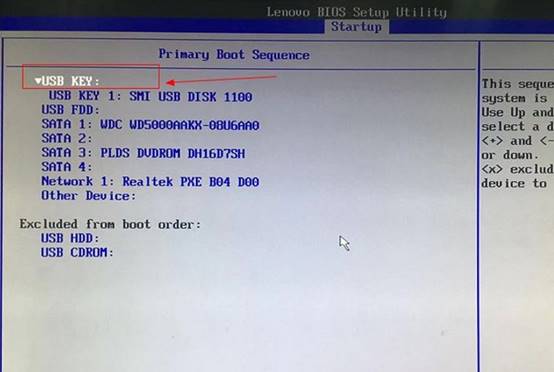
a.在制作启动盘时记录电脑的u盘启动快捷键,或在官网上根据型号查询对应的快捷键。
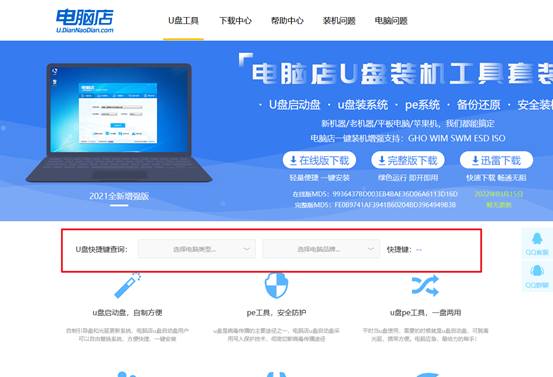
b.插入U盘,重启电脑,开机时连续按下快捷键,进入启动项选择界面。在启动列表中选中U盘设备作为首选启动项,保存设置后重启电脑。
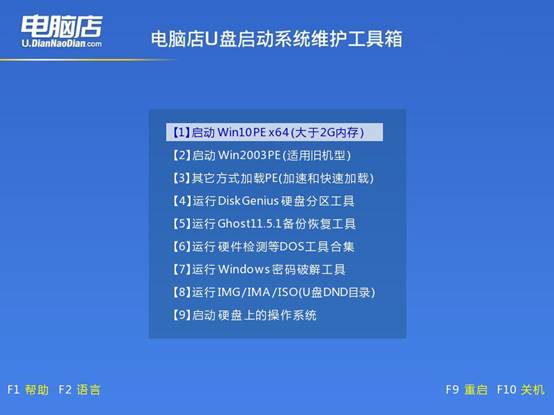
c.电脑启动后会显示 电脑店主菜单,选择 选项 1 并按回车,进入Windows PE系统桌面。
3、使用U盘安装系统
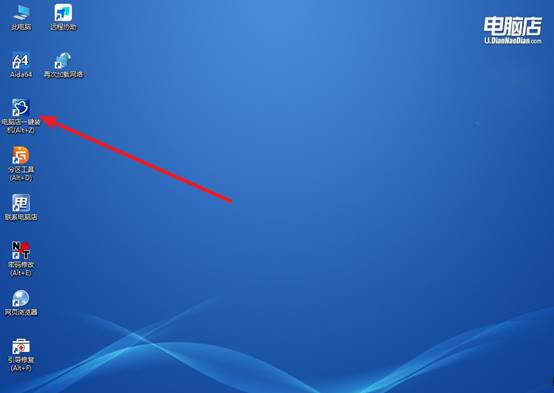
a.在PE系统中找到 电脑店一键装机 并打开,如图所示,为系统安装做好准备。
b.在界面中选择已下载的Windows镜像文件,并勾选目标系统盘符,然后点击 执行 开始安装。
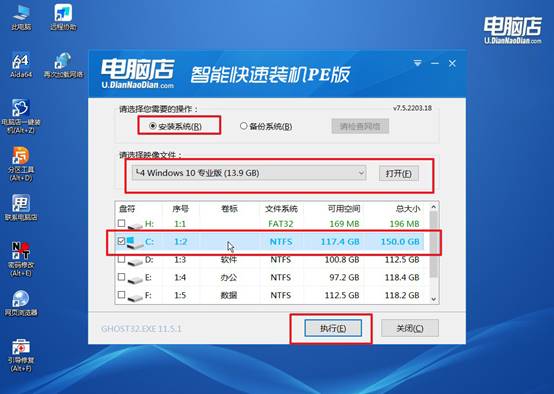
c.在弹出的确认窗口中点击 是 并勾选 完成后重启,系统将自动执行安装。
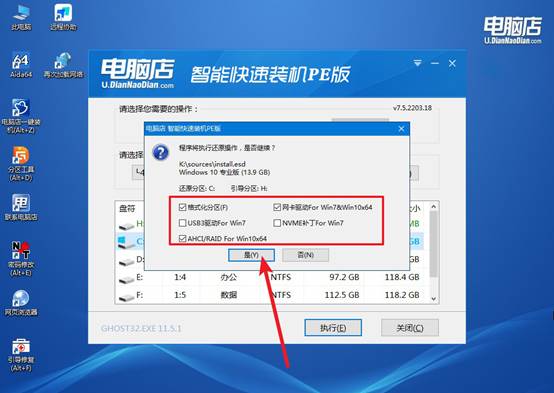
d. 安装过程完成后电脑会自动重启,几分钟后即可进入Windows 10操作系统桌面,系统安装成功。
四、电脑系统问题
主板背部线路被刮伤露出铜线怎么办?
1、检查线路是否断裂。仔细观察刮伤处,若铜线未断裂且功能正常,可暂时不做处理,但需注意保护暴露的线路避免氧化。
2、涂抹绿油或覆盖绝缘层。若铜线仅暴露未断裂,可在表面涂抹电子级绿油(阻焊剂),或用电工胶带覆盖,防止铜线氧化短路。
3、使用导电银漆修复断裂线路。若铜线已断裂,用细毛笔蘸导电银漆小心涂抹在断裂处,干燥固化后形成导电通路,适合较细线路的修补。
上面的内容,就是笔记本装系统u盘启动的教程了。U盘启动盘这个技能最特殊的地方在于,最好是在电脑还正常的时候把它学会、把盘做好,它才能在电脑不正常的时候派上用场。所以今天这篇教程虽然是讲步骤,但更希望你把它当成一个“提前准备”的任务,而不是“临时抱佛脚”的急救。