

u盘制作pe系统启动盘,pe制作u盘启动盘教程
发布时间:2026-10-15 10:13:07
u盘制作pe系统启动盘,这个技能最值钱的地方,不是省了那几十块维修费,而是你从此可以独立判断电脑出了什么问题。你电脑蓝屏了,以前你只能猜,是硬盘坏了?是内存坏了?是系统坏了?你猜不出来,只能抱着机箱去维修店,人家说什么你信什么。有了u盘启动盘,你还可以看内存检测、看分区表状态、看引导记录是否完整。下面就来学习pe制作u盘启动盘教程。

一、重装需要准备的东西
1、u盘制作工具:电脑店u盘启动盘制作工具,首页有3个版本可供使用
2、系统映像文件:win7企业版
二、重装注意事项
1、选择U盘格式
根据电脑启动模式(BIOS或UEFI)和镜像大小选择U盘格式:FAT32兼容性好但单文件≤4GB,NTFS支持大文件但旧BIOS可能无法识别。
2、备份U盘数据
制作启动盘会清空U盘,请先将重要文件复制到其他硬盘、U盘或云端,确保数据安全。
3、获取系统镜像
通过官方或可靠渠道,比如说“MSDN我告诉你”或“微软官方ISO镜像下载页面”,下载Windows镜像,选择合适版本和位数,用下载工具加速下载,保证文件完整。
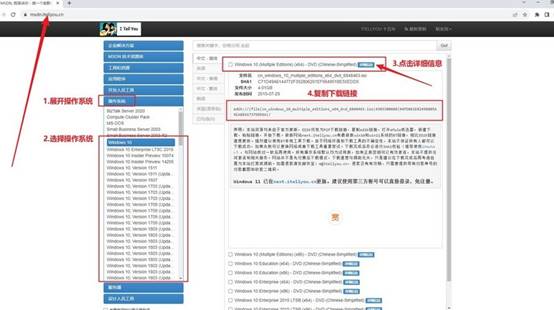
三、重装系统步骤
1、下载启动工具并准备U盘
a. 打开浏览器,搜索“电脑店”,进入官方网站后,前往 下载中心,下载最新版本的U盘启动盘制作软件。

b.准备一只容量不低于8GB的U盘,插入电脑USB接口。若U盘中有重要文件,请提前备份。
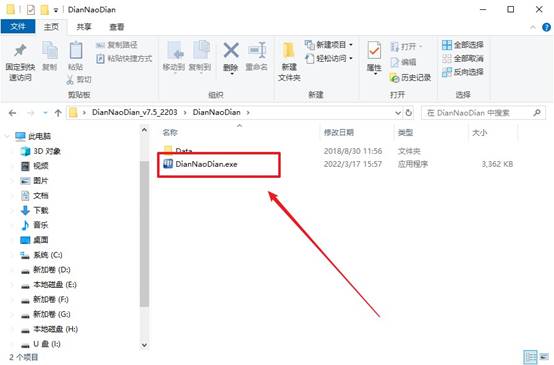
c. 解压下载的软件并打开,程序会自动识别U盘信息,无需手动修改参数。直接点击 全新制作 即可开始制作。
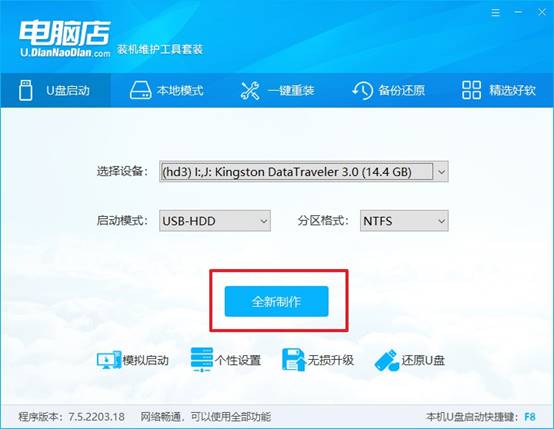
2、设置u盘启动
a.不同品牌电脑进入启动菜单的u盘启动快捷键不同,可在电脑店官网“快捷键”页面查看对应信息。
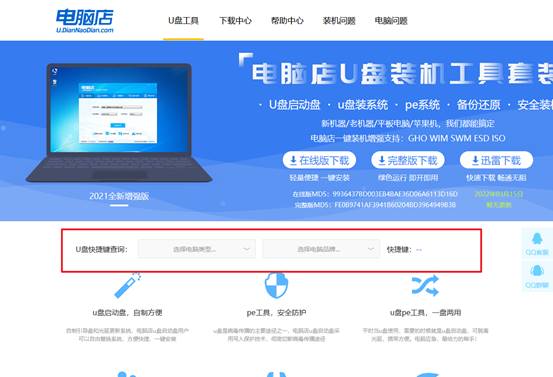
b.将制作好的U盘插入电脑,开机时连续快速按下启动快捷键,直到出现启动设备选择菜单。
c. 在菜单中使用方向键选中带有USB字样的选项,确保系电脑从U盘引导启动。
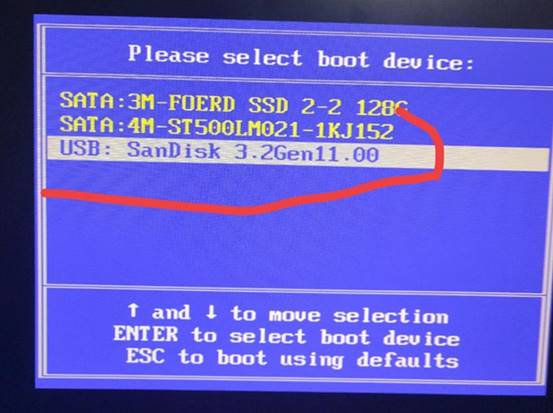
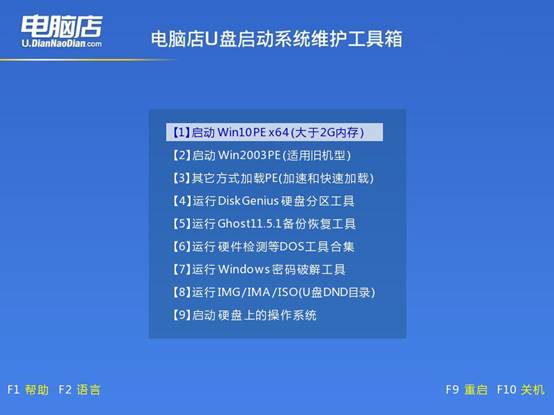
d.按回车确认选择后,电脑会加载电脑店WinPE主菜单。选中第一个选项并按回车,即可进入PE桌面环境。
3、u盘装系统
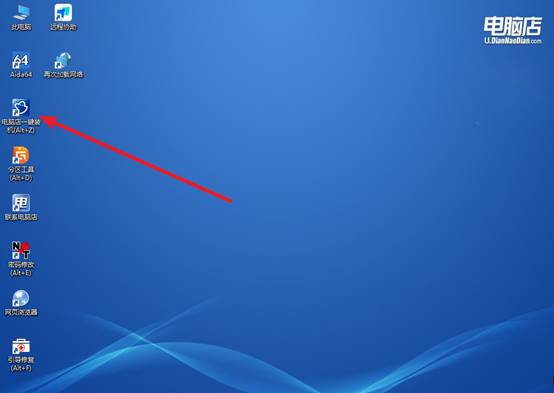
a. 在PE桌面找到 电脑店一键装机 程序并双击打开,这是系统安装的核心工具。
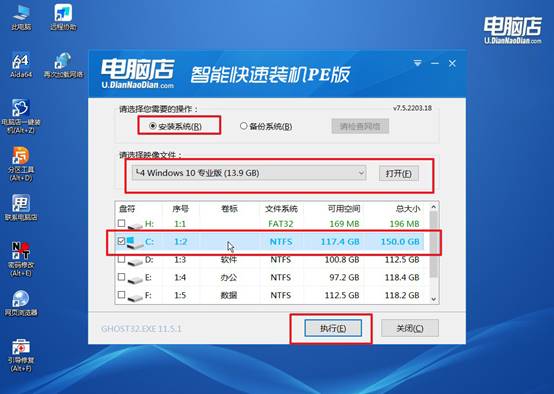
b.在安装界面中,选择事先下载好的Windows镜像文件,并指定系统安装盘(通常为C盘),点击 执行。
c. 保持默认选项,包括 完成后自动重启,工具会自动完成系统解压、写入和部署,无需手动操作。
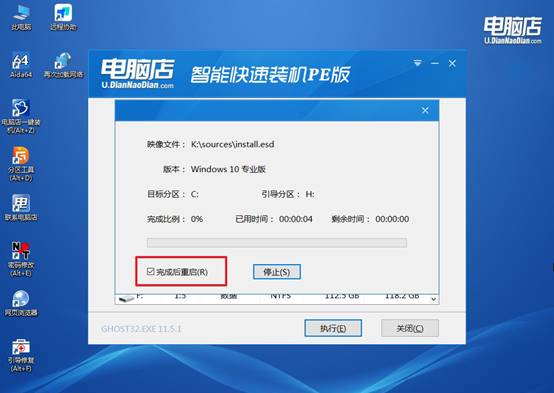
d.安装结束后电脑自动重启,进入Windows初始设置界面。按提示完成用户设置和网络配置,即可进入全新Windows桌面,系统安装完成。
四、u盘装系统相关内容
FN_LIST_CORRUPT蓝屏内存测试通过怎么办?
1、检查第三方杀毒软件冲突。PFN_LIST_CORRUPT常由杀毒软件与驱动冲突引起,尝试卸载火绒、360等第三方杀毒软件,重启后观察蓝屏是否消失。
2、更新所有设备驱动程序。打开设备管理器,逐一更新显卡、网卡、摄像头等驱动,重点更新Realtek摄像头驱动,旧版驱动与系统内存管理冲突是常见原因。
3、更新BIOS和CPU微码。前往主板官网下载最新BIOS,刷新后获取最新的CPU微码版本,修复因微码缺陷导致的内存页帧管理异常。
以上就是pe制作u盘启动盘教程,你学会了吗?现在解答一下之前网友的问题,真想给老机器续命,先看配置:能换固态就换固态,能加内存就加内存,这比换系统提升直接。如果坚持装Win7,用原版镜像,装完去品牌官网下Win7驱动,就能让旧电脑运行流畅快速了。