

戴尔笔记本u盘装系统教程-戴尔笔记本U盘装系统教程
发布时间:2026-10-23 10:10:01

电脑型号:戴尔
系统版本:win10专业版
装机工具:电脑店u盘启动盘制作工具(点击下载中心操作)
二、重装系统前期准备
1、记录您的网络连接信息,包括Wi-Fi密码、IP地址配置、DNS服务器设置等。这将有助于您在重新安装系统后迅速重新连接到互联网。
2、选择一个足够大容量的U盘来制作启动盘。通常,一个16GB或更大容量的U盘足够存放大多数操作系统启动文件。
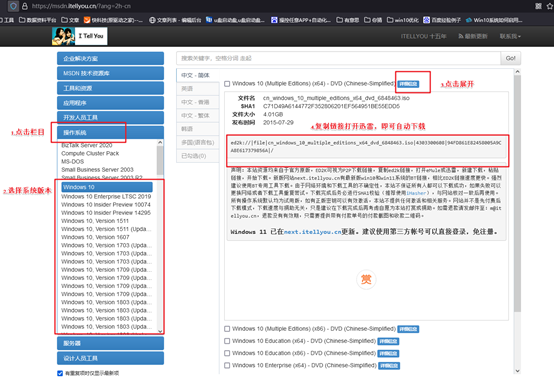
3、进入msdn网站下载win10镜像:导航到下载页面-选择Windows 10版本-选择语言和位数-复制下载链接-打开迅雷软件,按照此路径即可自动下载镜像。
三、重装win10系统教程
1、制作u盘启动盘
a. 百度搜索【电脑店】进入官网,将栏目切换到【下载中心】,点击【立即下载】,即可下载 u盘启动盘制作工具。

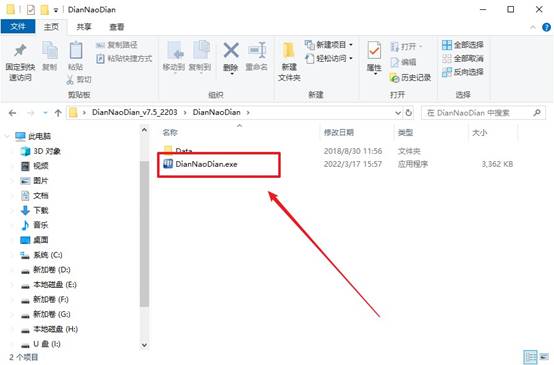
b. 下载之后解压,插入一个8G以上的u盘,双击打开电脑店的程序。
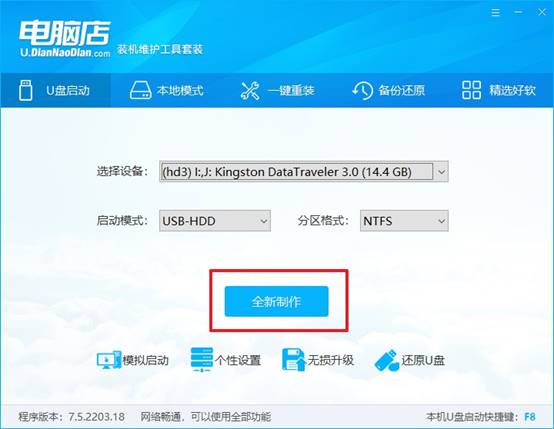
c. 工具会自动识别u盘,默认【启动模式】和【分区格式】,点击【全新制作】。
d.等待制作,完成后会有提示框提示。
2、设置u盘启动
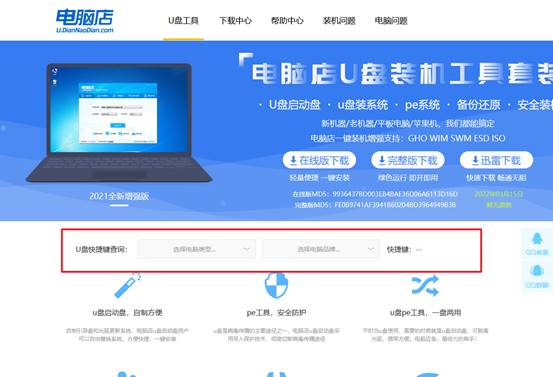
a. 百度搜索【电脑店】,进入官网首页后可输入电脑类型和品牌,查询u盘启动快捷键。
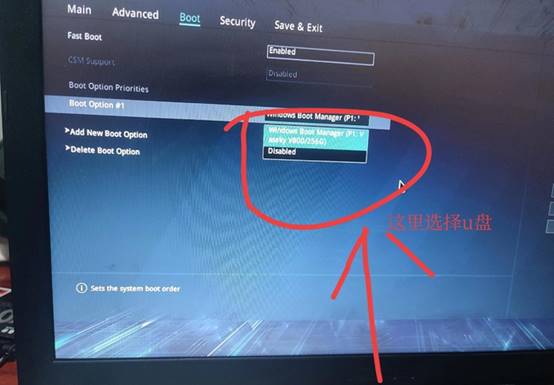
b.插入启动盘,开机或重启后,按u盘启动快捷键进入启动项设置界面,其实这在开机页面也有提示,大家可留意一下。
c. 在弹出的窗口中选择u盘选项,回车即可。
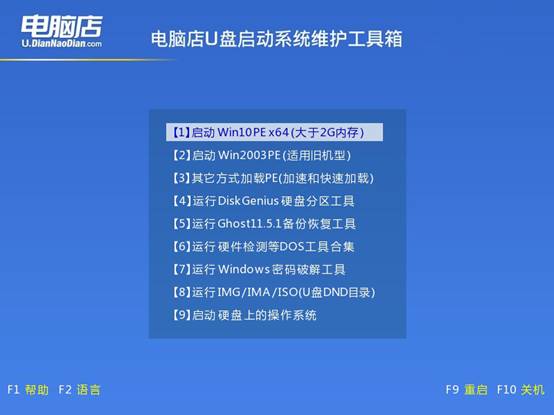
d. 再次重启后,电脑会进入电脑店winpe主菜单,新机型电脑选择【1】,旧机型选择【2】,回车。
3、u盘装系统
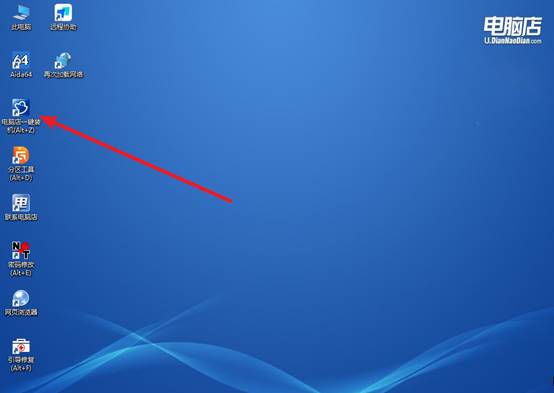
a. 设置u盘启动后即可进入电脑店winpe,打开【电脑店一键装机】,如下图所示:
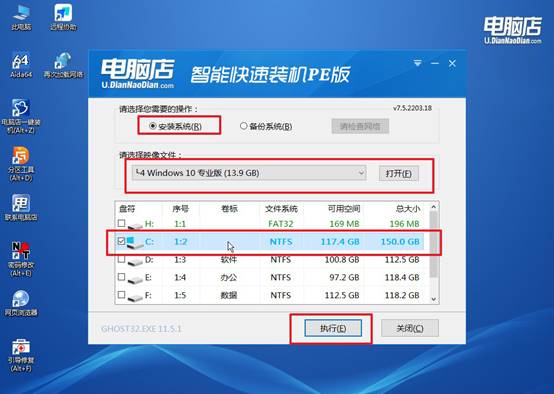
b. 在界面中,根据提示完成重装前的设置,点击【执行】。
c. 接下来会进入还原设置和系统安装阶段,记得安装好了之后重启电脑。
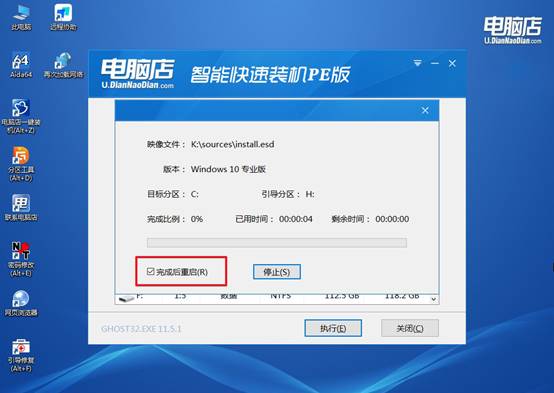
d. 重启后电脑会进入系统部署阶段,等待几分钟即可进入系统桌面了!
四、重装系统相关内容
输入法词库同步失败如何检查网络?
1、先检查代理设置:进入设置→网络和Internet→代理,确保“使用设置脚本”和“使用代理服务器”均关闭,仅保留“自动检测设置”开启;代理拦截是词库同步失败最常见的原因之一。
2、确认同步域名和端口未被网络策略拦截:搜狗输入法依赖sync.sogou.com的443端口,企业防火墙、校园网或DNS污染可能阻断该请求;切换手机热点测试,若热点下能同步,说明原网络存在策略限制。
3、检查TLS协议和防火墙出站规则:在Internet选项→高级中勾选TLS 1.2和TLS 1.3;微软输入法需确保oneclient.exe未被防火墙阻止访问api.onedrive.com,必要时添加出站允许规则。
就这样,我们完成了戴尔笔记本U盘装系统教程。电脑装完系统之后,先看设备管理器有没有黄叹号,一般来说,相关驱动都会安装好。但为了以防万一,网卡驱动最好提前放U盘里,不然没网真抓瞎。注意,win10专业版有些功能普通人未必用得上,重装前先想清楚。