

电脑不能开机怎么用u盘重装系统,u盘怎么安装win10
发布时间:2026-10-23 10:10:16
一、u盘装系统所需工具
系统版本:win10专业版
装机工具:电脑店u盘启动盘制作工具,官网首页可下载
二、u盘装系统前期准备
1、在进行系统重新安装之前,建议先记录当前系统的各项配置和设置,包括网络参数、安全设置、软件偏好、以及个性化设置等信息。这个备份可以帮助您在完成重装后更迅速地将系统还原到之前的状态。
2、收集驱动程序和安装文件:在重装系统后,你需要重新安装各种驱动程序和软件。为了节省时间和便捷性,提前收集所需的驱动程序和常用软件的安装文件。
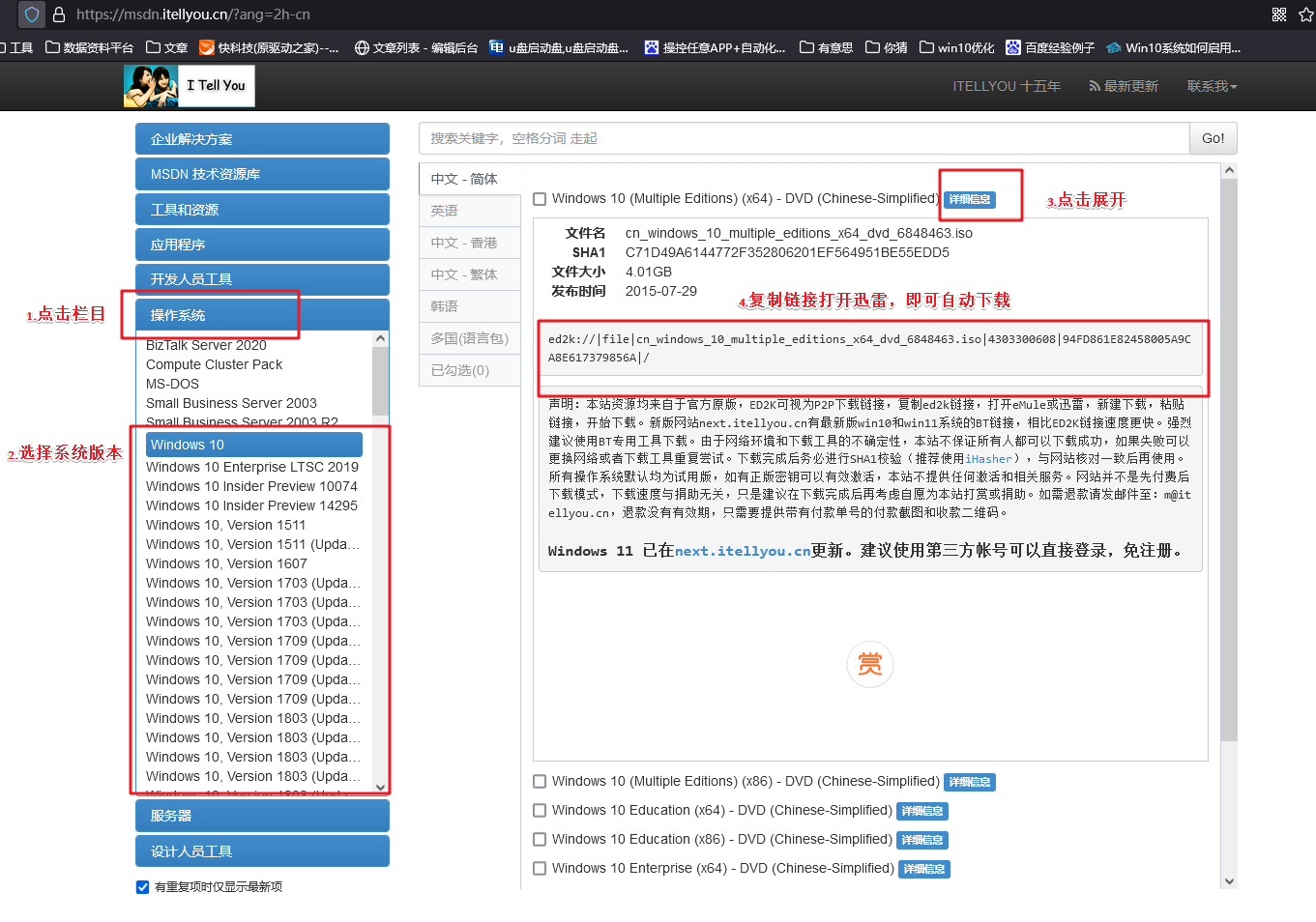
3、下载系统镜像:搜索【msdn我告诉你】-点击【操作系统】选择所对应的Windows-点击【详细信息】并复制下载链接-黏贴链接在下载软件上即可下载。
三、u盘装系统教程
1、制作u盘启动盘
a. 进入电脑店的官网下载u盘启动盘制作工具,切换到【下载中心】,点击【立即下载】。

b. 下载后解压,打开工具,插入u盘连接电脑。
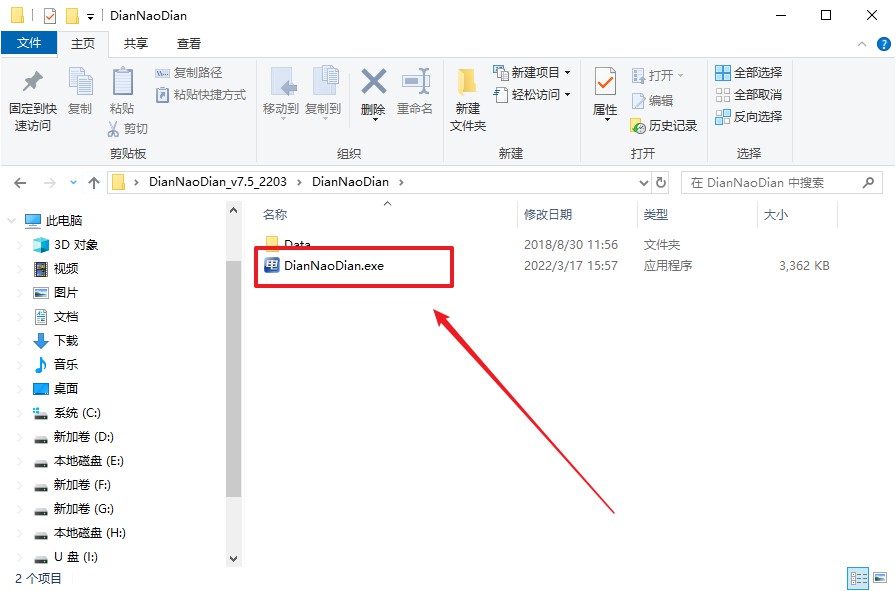
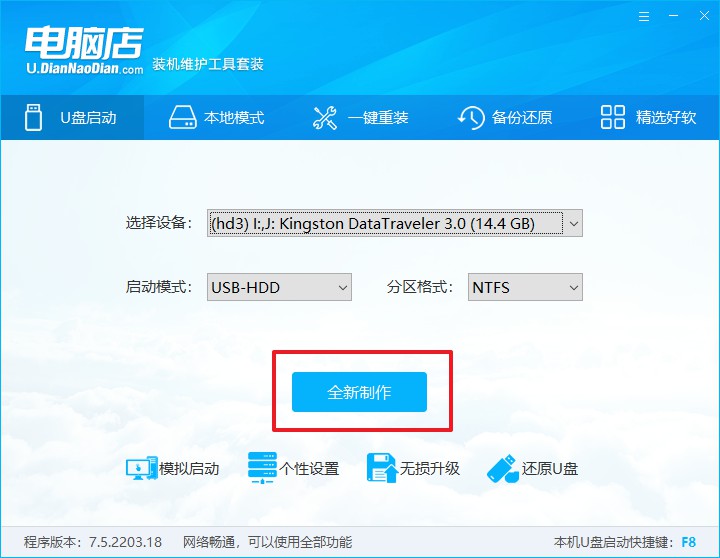
c. 在界面中选择u盘设备,设置启动模式和分区格式,点击【全新制作】。设置如下图所示:
d. 制作成功后会有弹窗提示,接下来大家就可以开始使用u盘启动盘了!
2、BIOS设置u盘启动
a. 进入电脑店官网,首先查询好u盘启动快捷键,输入电脑类型和品牌即可查询。
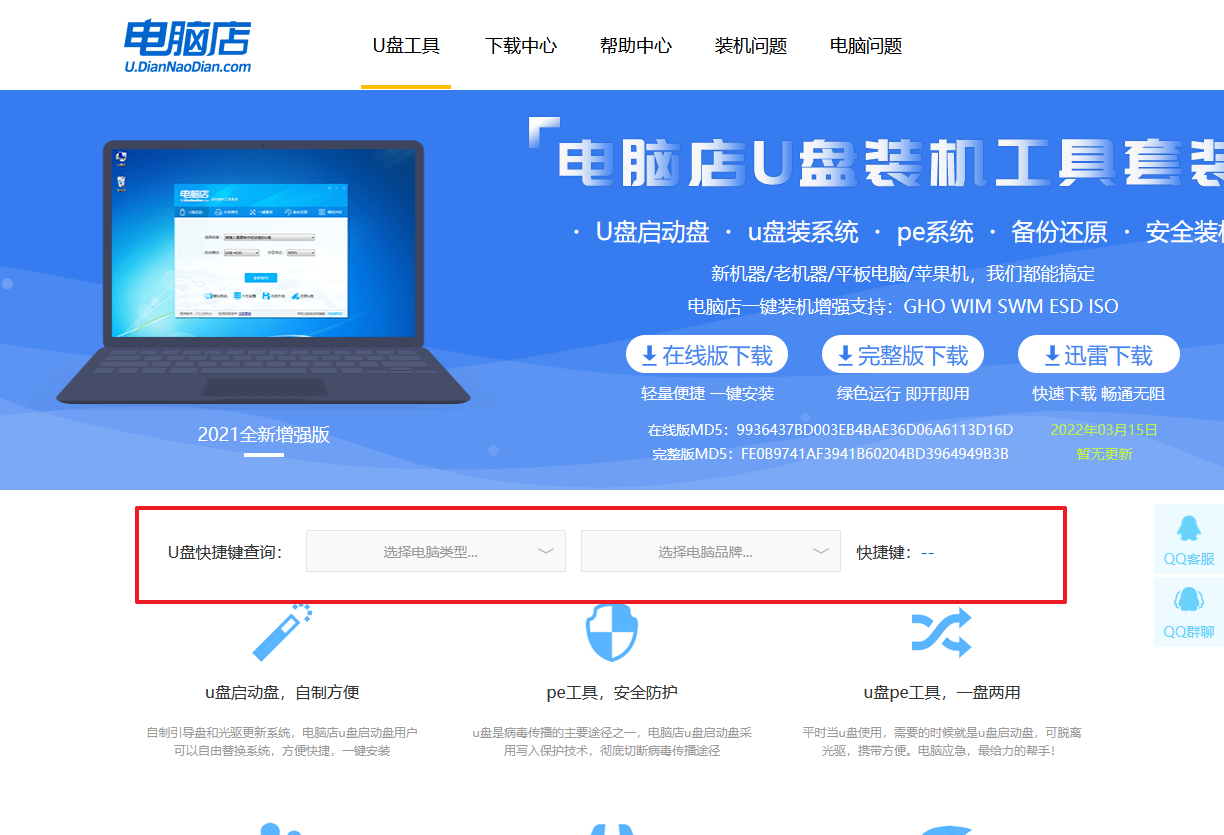
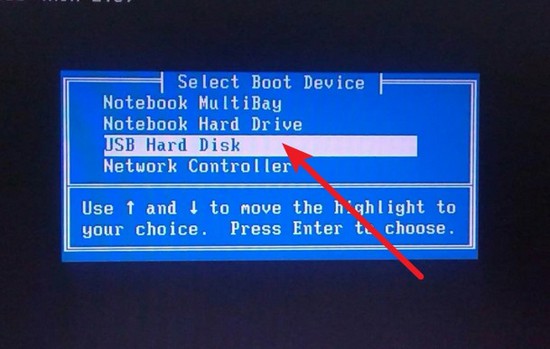
b.重启电脑,不间断按u盘启动快捷键,即可弹出启动设备菜单窗口。
c.在弹出的窗口中选择u盘选项,回车即可。
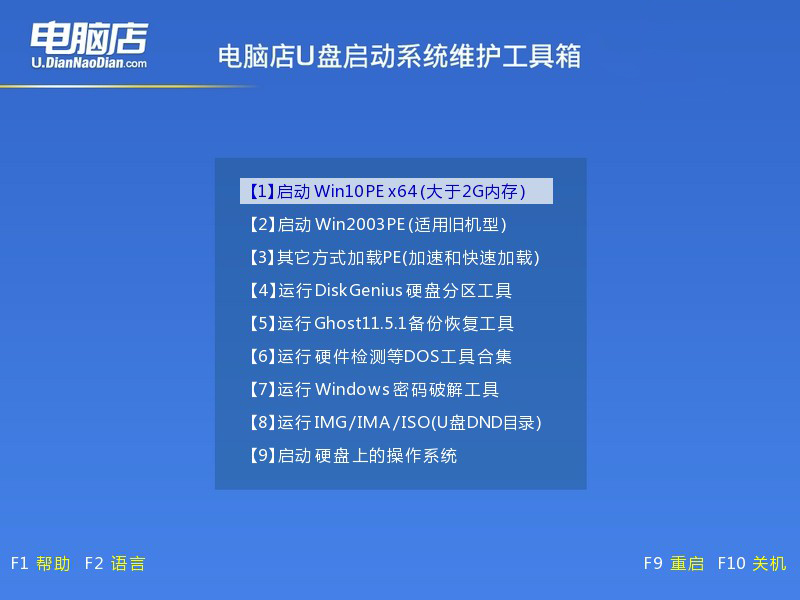
d. 接下来就会进入到电脑店winpe界面,选择第一项回车即可进入PE系统。
3、u盘装系统
a. 在pe系统中,打开电脑店winpe一键装机这个软件,即可开始重装操作。
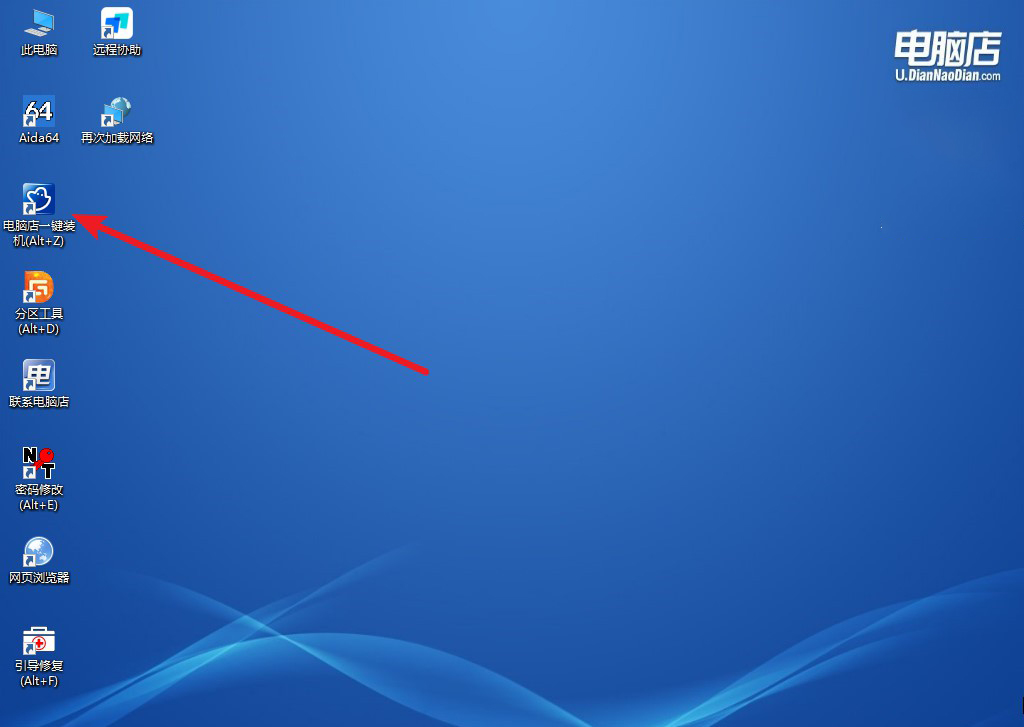
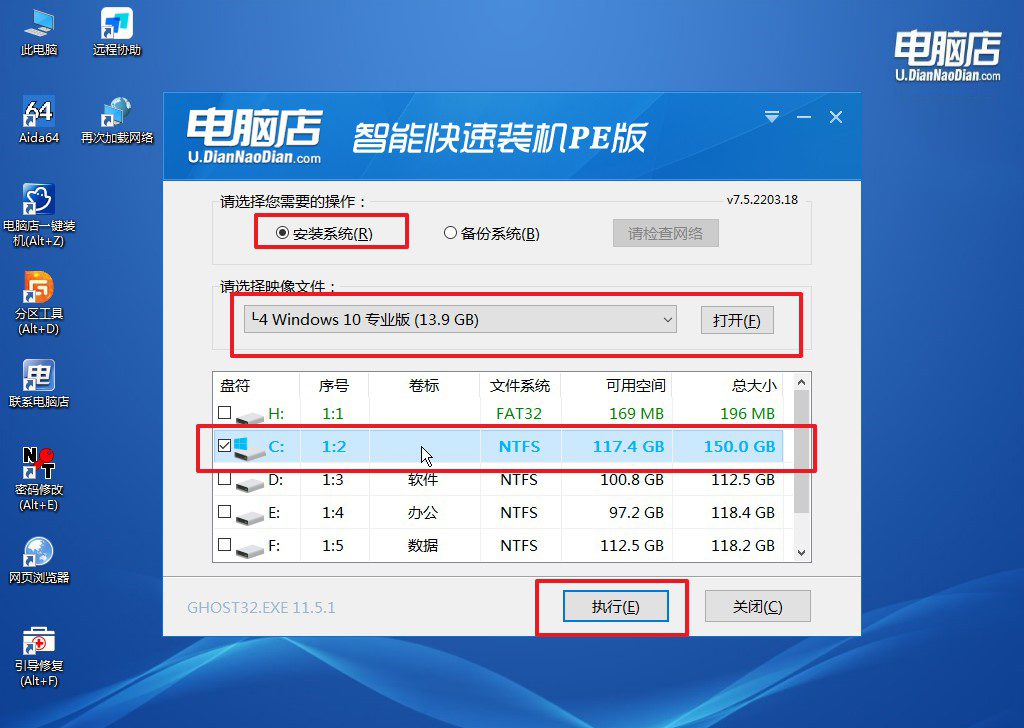
b. 点击【打开】选择已下载的镜像系统,注意勾选安装盘符,最后点击【执行】即可开始下一步。
c. 默认还原设置,勾选【完成后重启】,接下来就是等待安装完成了。
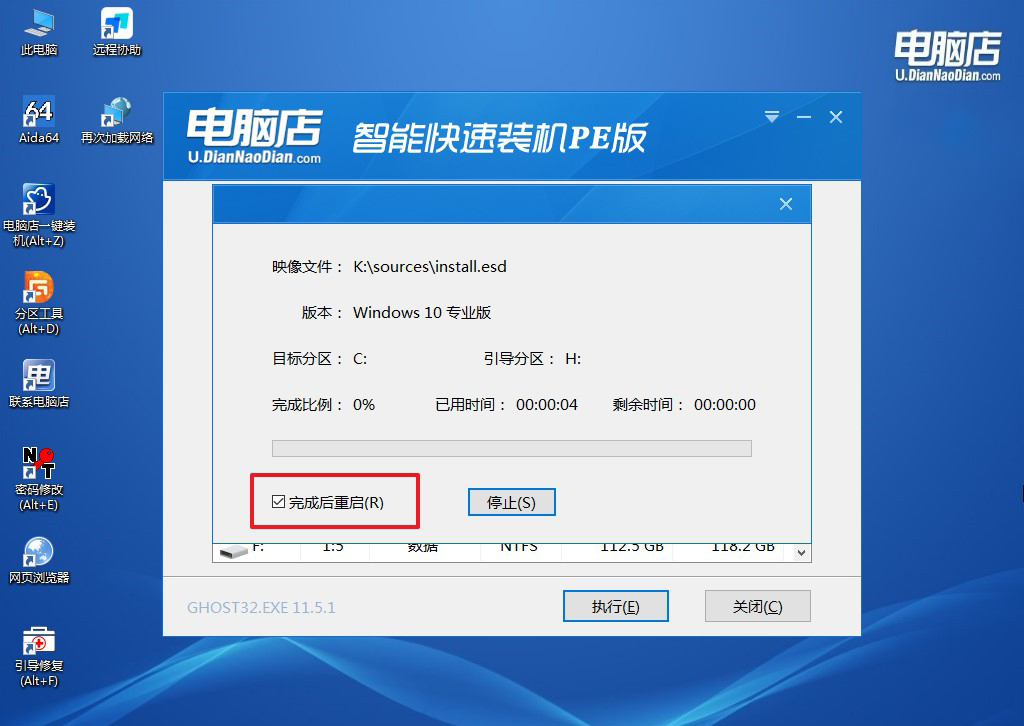
d、等待安装部署完成,进入系统桌面。
四、u盘装系统相关内容
DP线无法超频显示器刷新率是否带宽不足?
1、先确认线缆规格是否达标:1440p@144Hz及以上需要DisplayPort 1.2或更高版本,1440p@165Hz通常需要DP 1.4或HDMI 2.1;使用老旧或未认证的DP线,带宽不足会直接限制可选刷新率上限。
2、更换认证DP 1.4/1.4a线缆并直连显卡与显示器,优先使用显示器原厂附带的DP线测试;若换线后高刷新率立即出现,即可确认原线带宽不足。
3、在显示器OSD菜单中开启超频/高刷模式:部分显示器默认关闭“Overclock”或“DP 1.4/HBR3”模式,需在OSD中手动启用后,Windows高级显示设置中才会出现更高刷新率选项。
上面的内容,就是u盘怎么安装win10的操作了。电脑不能开机,且按了没反应、风扇不转、硬盘咔咔响、内存报警,那先别急着装系统,先查电源、内存条和硬盘。能进BIOS看到U盘,说明主板和U盘都认,后面就好办。你按照今天分享的教程来重装系统,就可以了。