

重置系统和重装系统有区别吗?怎样用u盘装电脑系统
发布时间:2026-11-02 10:23:42

一、所需工具和资源
1、系统版本:Windows 10 专业版
2、装机工具:电脑店u盘启动盘,选择合适版本制作即可
二、重装前注意事项
1、U盘容量:由于Windows 10的ISO文件大小通常在4GB以上,确保你的U盘容量大于4GB,最好是8GB或更大。
2、备份文件:如果U盘中存有重要文件,务必先将文件备份到其他存储设备。制作启动盘过程将会格式化U盘,所有原有数据会被删除。
3、下载ISO文件:从可靠渠道(如MSDN)下载Windows 10专业版ISO文件,确保下载的是最新版本,避免版本兼容性问题。
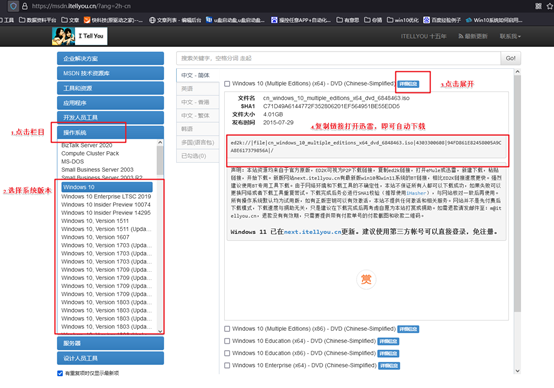
三、U盘装系统操作步骤
1、制作u盘启动盘
a.下载工具:前往U盘启动盘制作工具的官网,点击下载最新版本的工具。

b. 插入U盘:将U盘插入电脑,打开下载好的制作工具。
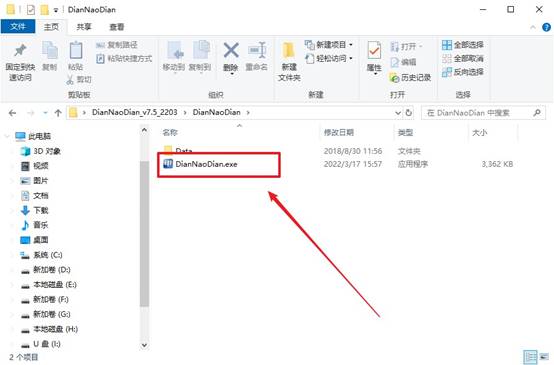
c. 选择U盘,在工具中选择“全新制作”选项,无需更改其他设置,点击“全新制作”。
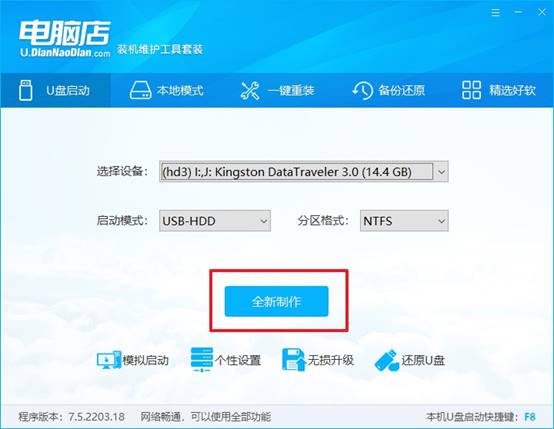
d. 制作完成后,系统会提示你是否查看相关教程,你可以选择“是”查看,也可以直接点击“否”关闭。
2、设置u盘启动
a. 查找启动快捷键:访问电脑店官网,查看你电脑型号对应的u盘启动快捷键,如下图所示。
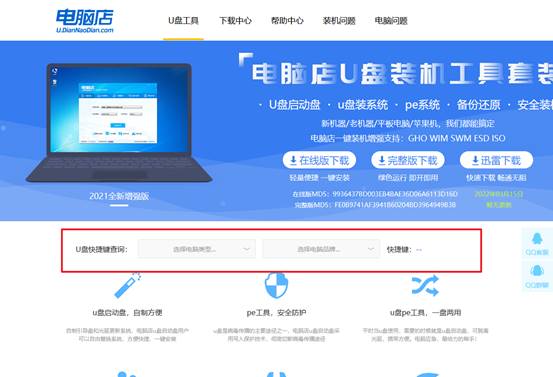
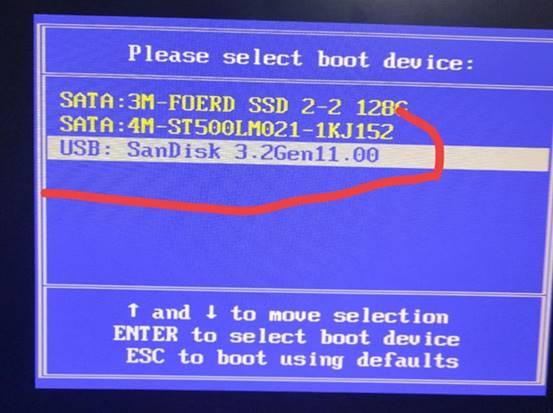
b. 插入U盘并重启:将制作好的启动盘插入电脑,开机时不停按下启动快捷键进入启动菜单。
c. 在启动选项中选择U盘作为首选启动设备,按F10保存并重启。
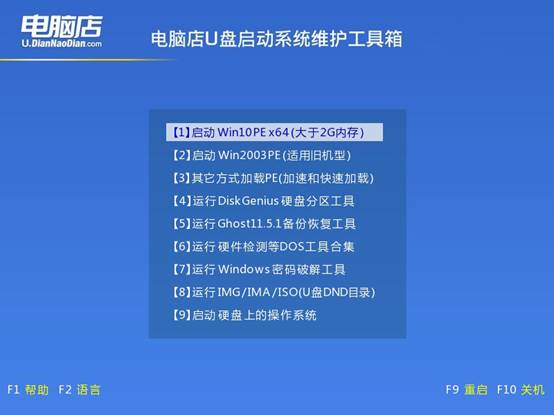
d. 进入PE系统:重启后,系统会加载WinPE界面,选择第一个选项进入PE系统。
3、u盘装Windows 10
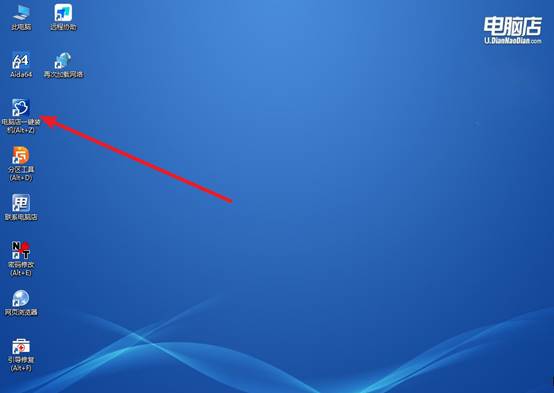
a. 启动安装工具:在PE系统中,打开U盘启动盘内的“一键装机”工具,开始重装操作。
b. 选择镜像文件:在弹出的窗口中,选择下载的Windows 10 ISO镜像文件,并勾选需要安装的系统C盘,点击“执行”。
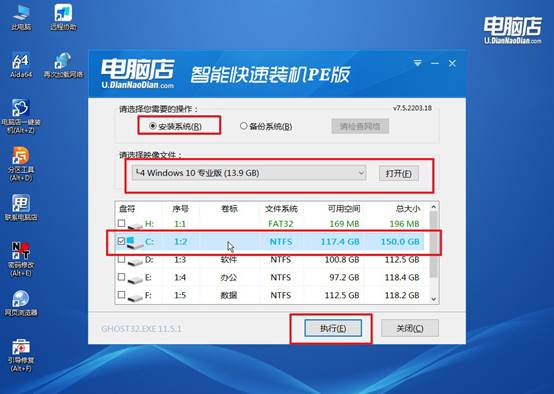
c. 默认还原设置,勾选“安装完成后自动重启”选项,系统将自动安装。
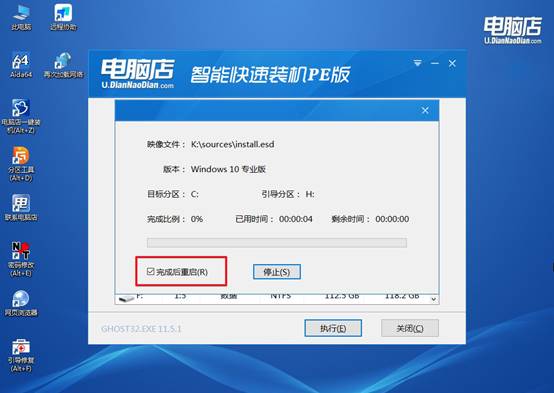
d. 安装过程会持续几分钟,等待系统部署完成。安装完成后,电脑将自动重启并进入Windows 10桌面。
四、电脑系统常见故障解答
登录界面卡顿是否winlogon进程出了问题?
1、查看Diagnostics-Performance事件日志定位延迟阶段。打开事件查看器→应用程序和服务日志→Microsoft→Windows→Diagnostics-Performance→Operational,筛选事件ID 100(启动性能监视),查看winlogon或用户配置文件服务各阶段的耗时,确认卡顿发生在凭据提供程序、配置文件加载还是组策略处理阶段。
2、执行干净启动排除第三方软件冲突。运行msconfig→服务→勾选“隐藏所有Microsoft服务”→全部禁用,再在任务管理器禁用所有启动项,重启后观察登录是否恢复流畅;若恢复,逐个启用以定位冲突软件。
以上就是怎样用u盘装电脑系统的全部操作了。两种方法不同,结果也截然不同。重置之后,不同程度的旧文件、残留注册表项甚至厂商预装软件可能依然存在,系统版本往往被拉回初装状态;而一次彻底的重装不会继承旧系统的任何包袱,换来的是一个真正意义上的“干净”。