

电脑店u盘启动盘制作工具win10镜像系统,电脑店一键重装系统win10
发布时间:2026-11-02 10:23:55

1、U盘:一个至少8GB的空白U盘,用于制作启动盘。
2、系统镜像文件:需要下载Windows操作系统镜像。
3、制作启动盘工具:下载中心“电脑店u盘启动盘制作工具”
二、下载与制作启动盘
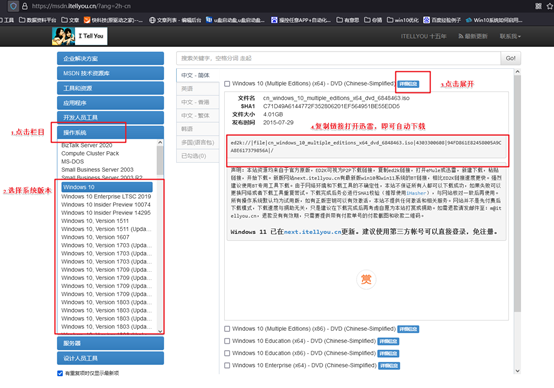
1、访问MSDN官网,选择适合的操作系统版本,点击“详细信息”获取下载链接。然后,使用迅雷或其他下载工具进行下载即可。
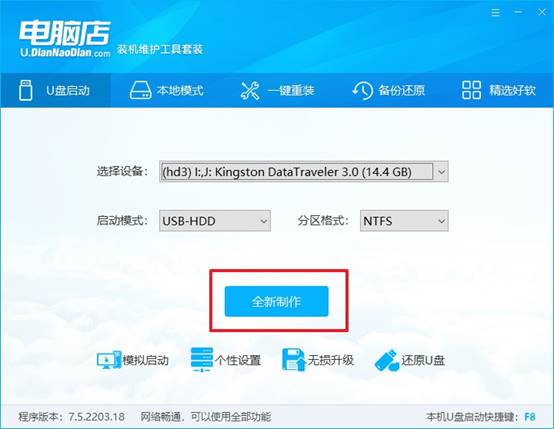
2、电脑店官网找到U盘启动盘制作工具,下载安装后,插入U盘,打开工具并选择“全新制作”。完成后,会有提示框弹出,你可以根据需求选择查看教程或者关闭提示。
三、重装系统的详细步骤
1、制作u盘启动盘
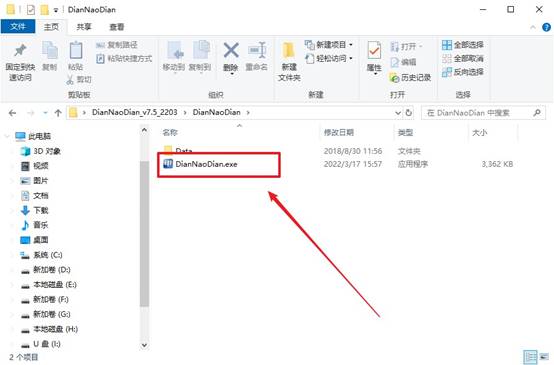
a.首先,前往电脑店官网,进入“下载中心”,点击“立即下载”获取启动盘制作工具。

b.插入空白U盘,启动下载的制作工具。
c.默认设置,选择“全新制作”选项,开始制作启动盘。
2、设置u盘启动
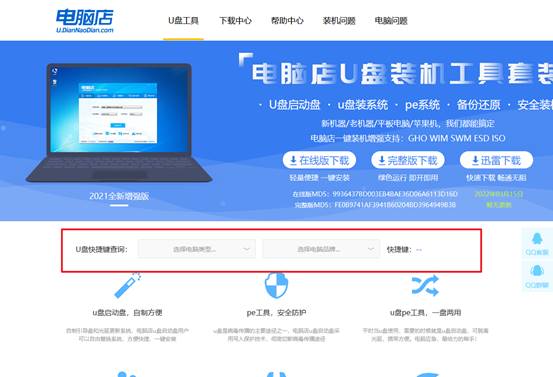
a.如下图所示,查找u盘启动快捷键,通常可以在电脑店官网找到相应信息。
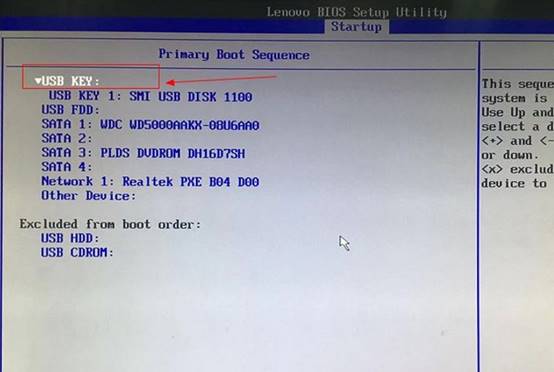
b.插入启动U盘,重新启动电脑,等待开机画面出现时按下启动快捷键,进入启动项设置。
c.在启动项设置界面,选择U盘启动,保存设置并重启电脑。
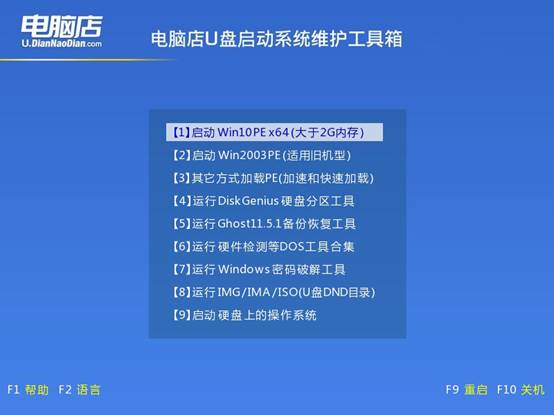
d.此时,电脑会进入电脑店的主菜单,选择【1】进入下一步操作。
3、安装操作系统
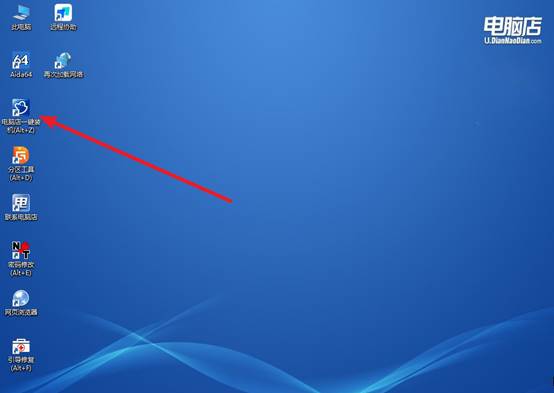
a.进入Windows PE环境后,找到并打开一键装机软件。
b.在软件中选择Windows 10镜像,并选择系统盘,点击“执行”开始安装。
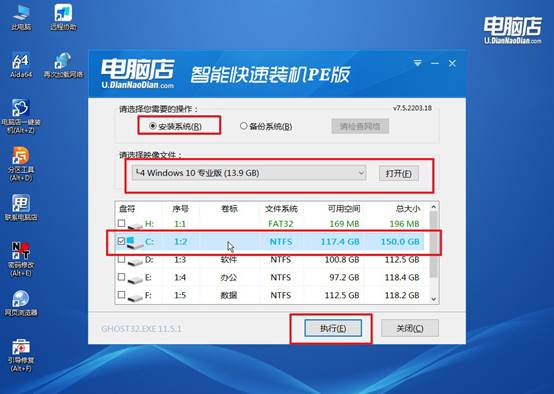
c.还原安装过程中,默认设置即可,点击“是”确认并勾选“完成后重启”,系统将自动安装。
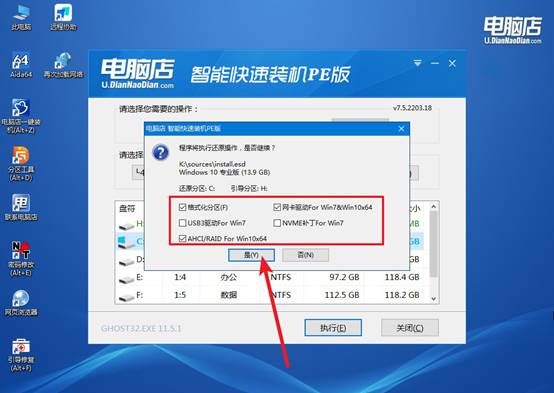
d.安装完成后,电脑会自动重启,几分钟后便会进入全新的Windows 10操作系统。
四、系统可能遇到的问题与解决方法
共享打印机找不到该如何检查网络发现?
1、确保两台电脑在同一工作组并启用网络发现和文件打印机共享。进入控制面板→网络和共享中心→高级共享设置,在当前配置文件下勾选“启用网络发现”和“启用文件和打印机共享”,必要时暂时关闭“密码保护的共享”。
2、检查Function Discovery相关服务是否运行。按Win+R输入services.msc,确保Function Discovery Provider Host和Function Discovery Resource Publication的启动类型为“自动”且正在运行,这两个服务支撑网络设备发现。
通过这些操作,你就可以学会电脑店一键重装系统win10了。注意,Win10镜像拷贝至U盘之前,就应当完成SHA256哈希值比对,而不是等启动盘做好之后再去“验一验能不能用”。镜像在下载过程中可能发生静默损坏,一个字节的偏差就足以让u盘启动盘重装失败。