

u盘启动盘重装工具图文教程-u盘启动盘制作工具图文教程
发布时间:2026-11-12 10:22:04

一、U盘重装系统工具
系统版本:win10专业版
制作工具:电脑店u盘启动盘工具,点击上方“下载中心”,最新版本制作即可
二、U盘重装系统准备
1、提前备份重要数据
在进行系统重装前,一定要把电脑中的关键文件提前保存,例如文档、照片、视频等,建议转移到移动硬盘或云端,避免数据丢失。
2、下载系统镜像文件
进入微软官方网站的Windows下载页面;在系统分类中选择需要的版本(如Windows 10或Windows 11)以及语言;
确认选择后获取下载链接并开始下载ISO镜像文件;下载完成后将文件保存到本地磁盘或外接存储设备,便于后续安装使用。
三、U盘重装系统操作步骤
1、制作u盘启动盘
a. 打开电脑店官方网站,进入“下载中心”页面,点击【立即下载】获取U盘启动盘制作工具。

b.下载完成后将文件解压到本地文件夹,双击启动制作工具进入操作界面。
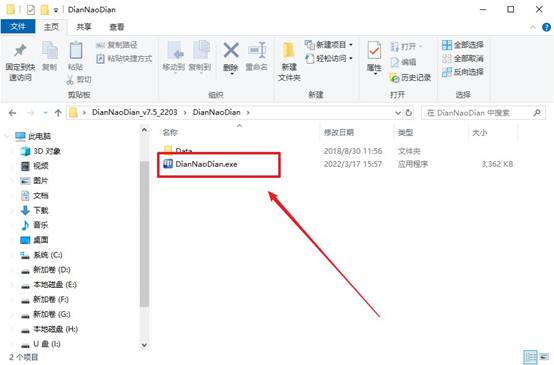
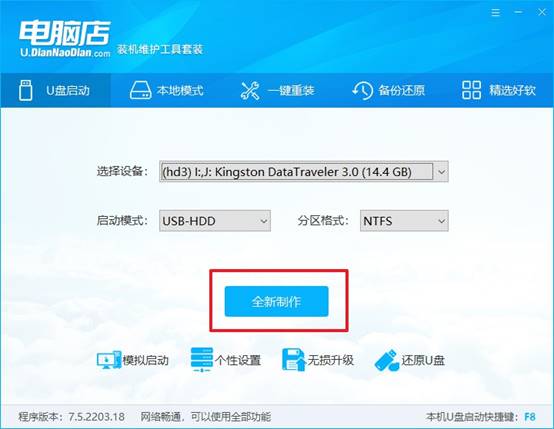
c.将U盘插入电脑USB接口,软件通常会自动识别设备信息。保持默认配置不变,直接点击【全新制作】即可开始写入启动文件。
2、BIOS设置u盘启动
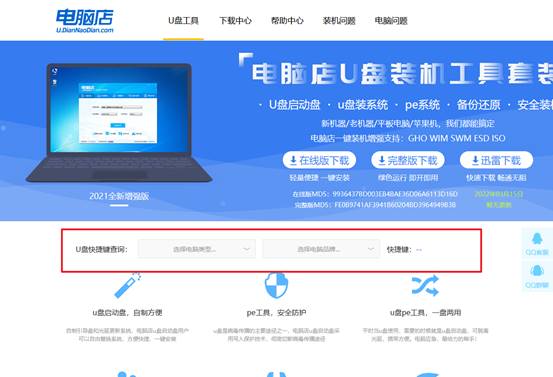
a.不同品牌电脑进入启动菜单的u盘启动快捷键不同,可在电脑店官网输入品牌与型号进行查询。
b. 插入U盘后重启电脑,在开机画面出现时连续按下对应的启动快捷键,进入启动设备选择界面。
c.在启动列表中找到U盘设备(通常带USB标识),使用方向键选中后按回车确认。
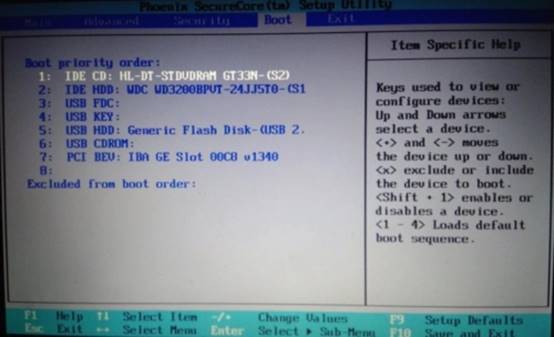
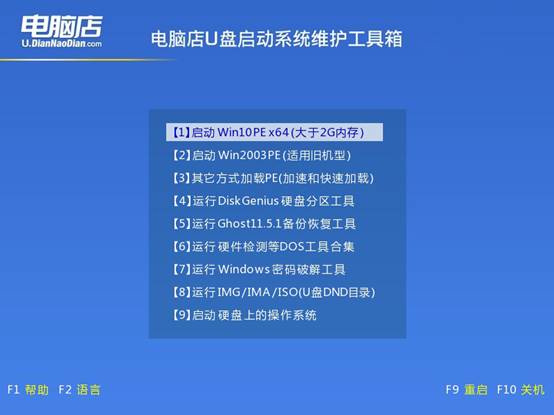
d.电脑重启后会自动进入电脑店启动菜单,选择【1】并按回车,进入WinPE系统。
3、u盘装系统
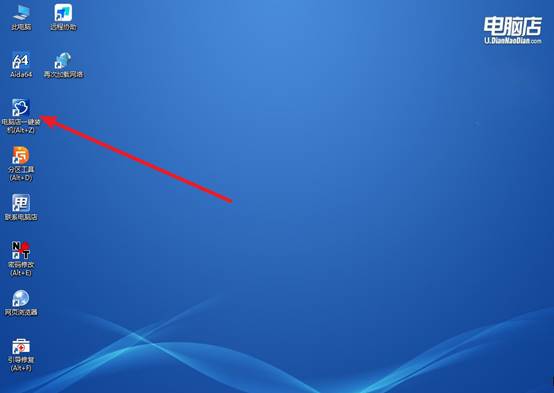
a.进入WinPE桌面后,找到并运行“一键装机”程序,进入系统安装界面。
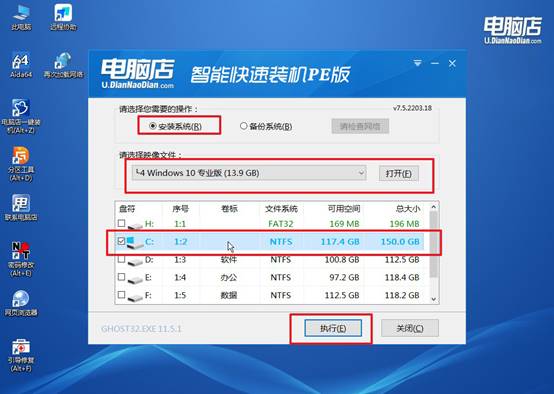
b.加载提前准备好的系统镜像文件,同时确认安装盘符(一般为C盘),确认无误后点击【执行】。
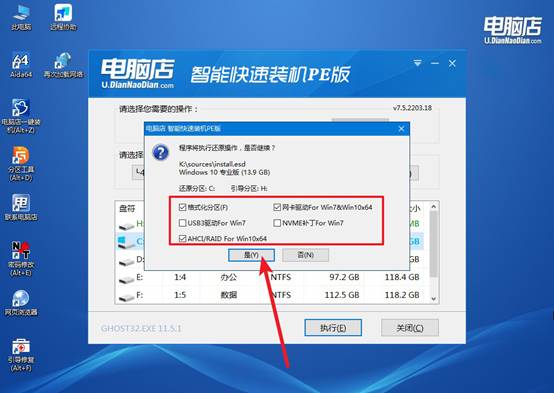
c.弹出系统还原窗口后,保持默认设置即可,点击【是】继续安装流程。
d. 系统将自动完成解压、安装与配置过程,期间无需操作。安装结束后电脑会自动重启,进入全新的系统桌面。
四、U盘重装系统常见问题
删除空文件夹提示找不到项目如何强制删除?
1、先刷新资源管理器,排除“已删除但界面未更新”的假象。在文件夹所在目录空白处按F5刷新,或关闭资源管理器重新打开。如果文件夹消失,说明删除其实已经成功,只是界面缓存未刷新。
2、以管理员运行命令提示符,用rd /s /q强制删除。打开命令提示符(管理员),输入rd /s /q "文件夹完整路径"并回车。/s删除目录树,/q安静模式不询问,可绕过资源管理器对异常路径或名称的解析失败。
3、使用批处理文件拖拽删除。新建一个文本文档,写入DEL /F /A /Q \\?\%1和RD /S /Q \\?\%1,保存为.bat文件。将无法删除的文件夹拖拽到该.bat文件上,\\?\前缀可绕过MAX_PATH路径长度限制和特殊字符解析问题。
现在,你学会u盘启动盘制作工具图文教程了吧。等你重装系统之后,就可以将加密压缩包连同密码提示一起拷到电脑新电脑。接着,就可以先装解压和密码管理软件,把库放回非系统盘,别放C盘用户目录。注意,大家的操作顺序不要乱,避免相关密码出现问题。