

没有网怎么用u盘重装系统, 没有网怎么把u盘装系统
发布时间:2026-11-12 10:22:16

装机介质:8GB或以上容量的空白u盘
系统版本:win10专业版
制作工具:电脑店u盘启动盘,首页下载工具制作即可
二、U盘重装系统准备事项
1、在制作U盘启动盘时,需要根据电脑的启动环境选择合适的模式,以保证能够正常识别与启动系统。常见情况下,USB-HDD模式兼容性较好,使用也更普遍。
2、重装系统前,务必将系统分区中的重要文件提前转移,因为安装过程中该分区通常会被格式化,数据将无法保留。
3、获取Windows 10安装文件:前往微软官网下载“系统镜像”,请根据需求选择Windows 10版本及语言,下载系统文件,用于后续系统安装。
三、U盘重装系统详细步骤
1、制作u盘启动盘
a. 进入电脑店官方网站首页,打开“下载中心”,点击【立即下载】获取U盘启动盘制作软件。

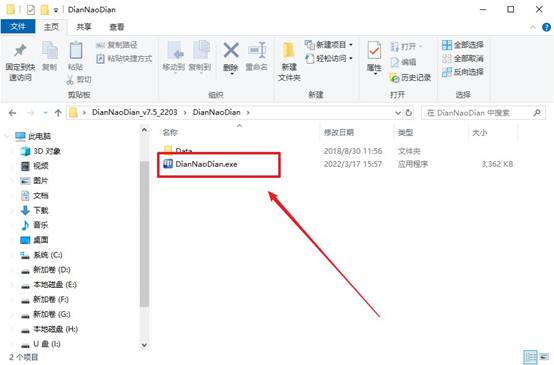
b.下载完成后进行解压,双击打开制作工具主程序,进入启动盘制作界面。
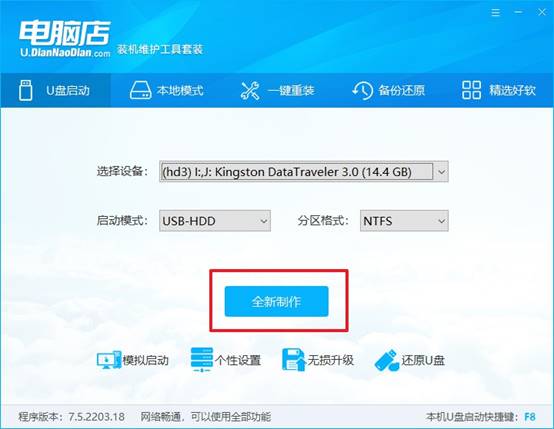
c.将U盘插入电脑USB接口,软件会自动识别设备信息。一般保持默认参数设置不变,直接点击【全新制作】即可开始写入。
2、设置u盘启动
a.进入电脑店官网首页,根据电脑品牌与型号查询对应的u盘启动快捷键,该步骤用于进入启动菜单。
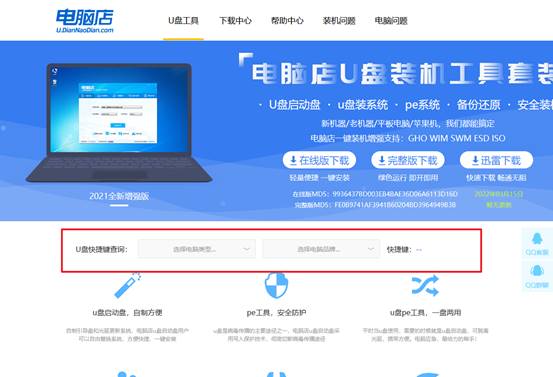
b. 将制作好的U盘插入目标电脑,重启设备,在开机画面出现时快速按下启动快捷键,进入BIOS/启动菜单界面。
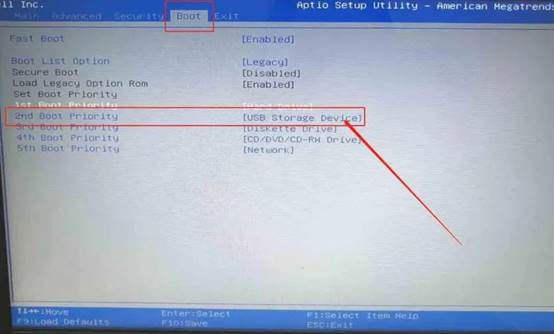
c.在启动选项列表中找到U盘设备,通过键盘“+ / -”或方向键将其调整到第一启动项位置,设置完成后按 F10 保存并退出。
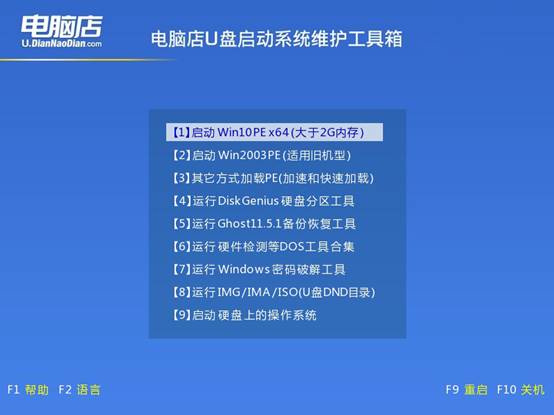
d.电脑重新启动后,会自动进入电脑店WinPE主菜单界面,选择第一项并按回车,即可进入PE桌面环境。
3、u盘装系统
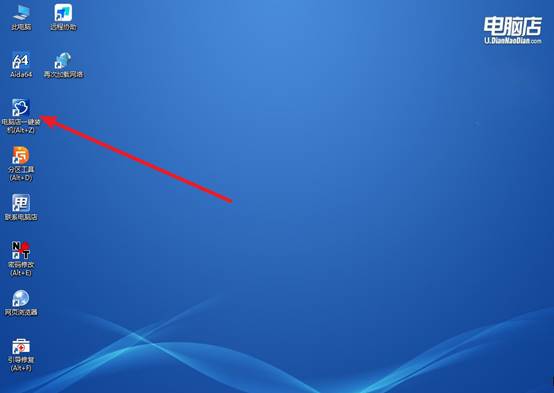
a. 进入WinPE桌面后,双击打开【电脑店一键装机】工具,进入系统安装界面。
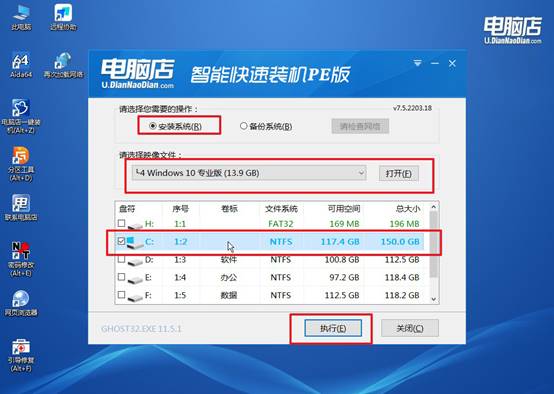
b.根据界面提示,选择需要安装的系统镜像文件,并指定安装分区(通常为C盘),确认无误后点击【执行】。
c. 按照提示操作,在弹出的还原窗口中保持默认设置,并勾选【完成后重启】,继续执行安装。
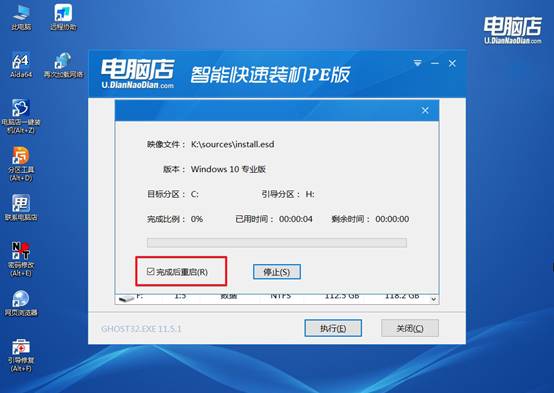
d. 系统将自动进行解压、安装与部署,安装完成后电脑会自动重启,随后即可进入全新的 Windows 10 系统桌面。
四、U盘重装系统相关内容
BIOS中ACPI Suspend Type灰色无法修改如何检查S3支持?
1、先确认平台是否仅支持Modern Standby(S0ix)而非传统S3。近年的Intel笔记本和部分台式机平台逐步以现代待机取代S3,BIOS中S3选项灰色或缺失是固件设计所致,并非故障。查阅机型规格或BIOS说明,若标注“仅支持Modern Standby”,则S3无法启用。
2、在BIOS中查找“禁用S3待机”或Modern Standby相关选项。部分主板在Advanced→Power或APM Configuration中提供“Modern Standby”或“S3/Modern Standby”开关。如果选项存在但灰色,尝试先关闭“Modern Standby”或切换Sleep State为Legacy S3,保存后再看ACPI Suspend Type是否解锁。
就这样,我们完成了没有网怎么把u盘装系统。U盘启动盘把镜像和PE都提前装在了U盘里,插上电脑进PE,选镜像、选分区、点执行,全程不发起任何网络请求;装完系统没有网卡驱动也没关系,就像文章开头提到的一样,先把演示文件搞定,剩下的就不着急处理了。