

小白重装系统win10步骤和详细教程 ,电脑店装win10教程
发布时间:2026-11-23 10:04:03

1、重装介质:一个16GB的空白u盘
2、系统版本:win10专业版
3、装机工具:电脑店u盘启动盘,很好用,建议从官网“下载中心”下载
二、u盘装系统准备工作
1、数据备份:在重装系统前,务必要备份电脑上的所有重要数据。这样可以防止在重装过程中丢失任何关键信息。
2、重新下载或备份自己的网卡驱动:重装系统后,有时会遇到系统无法识别网卡的情况。虽然重装过程中可能会遇到各种问题,但网络连接问题可能会更加棘手。因此,建议提前准备好适用于你的网卡的驱动程序。
3、下载系统镜像:首先,打开电脑浏览器搜索微软网站,找到并点击“操作系统”,再选择并打开Windows 10系统。复制下载链接并下载即可。
三、u盘装系统详细操作步骤
1、制作u盘启动盘
a. 进入首页,切换到【下载中心】,点击【立即下载】,下载电脑店的制作工具。注意事项:下载前关闭电脑的防火墙及第三方杀毒软件,避免误删工具的组件!

b. 下载完成,解压并打开即可开始制作。
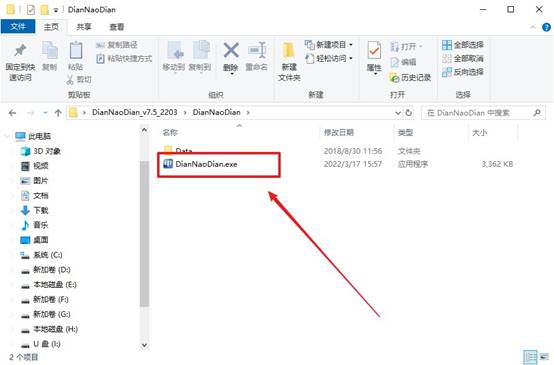
c. 工具会自动识别u盘,默认【启动模式】和【分区格式】,点击【全新制作】。
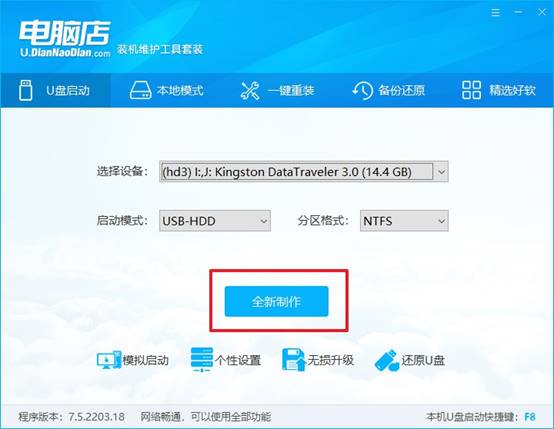
d. 等待制作,完成后会有提示框提示。
2、设置u盘启动
a. 打开电脑店官网首页选择电脑类型和品牌,查询u盘启动快捷键。
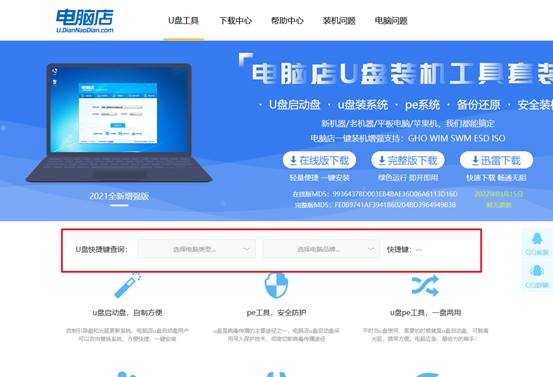
b. 将制作好的u盘启动盘插入电脑USB接口,开机或重启,出现画面后按下u盘启动快捷键。
c. 进入优先启动项设置界面后,选中u盘启动,最后回车进入下一步。
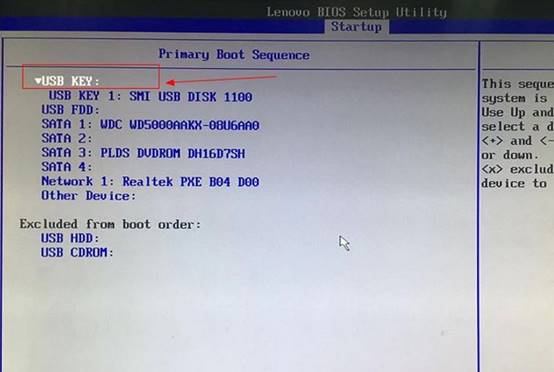
d. 接着电脑会自动重启,进入到电脑店winpe主菜单,选择第一个选项回车即可。
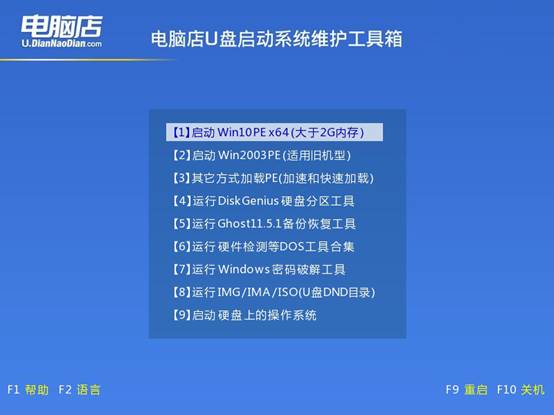
3、u盘装win10
a.u盘启动后即可进入电脑店winpe,双击打开【电脑店一键装机】。
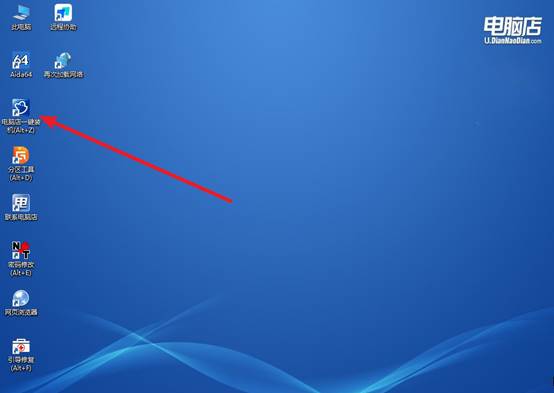
b. 如下图所示,选择镜像和系统分区,点击【执行】即可开始安装。
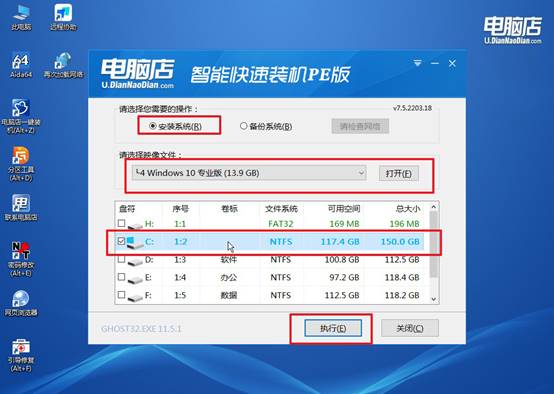
c. 在还原操作中,可默认选项,点击【是】,接下来会自动安装系统。
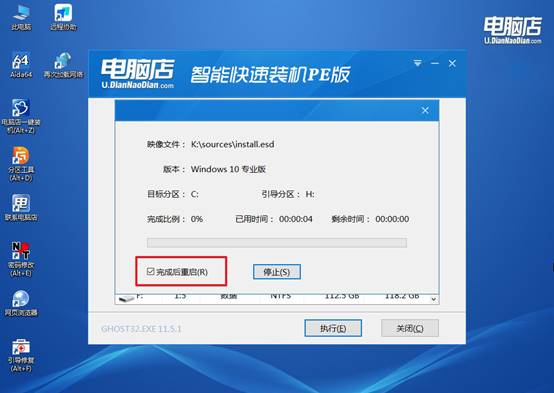
d. 等待安装完成,重启后即可进入系统了。
四、u盘装系统常遇到的问题
系统提示“文件名太长”无法复制或删除,如何缩短路径名称?
1、将文件移至更浅层的目录以缩短路径:Windows文件资源管理器受260字符路径长度限制,将文件或文件夹从深层嵌套目录移动到驱动器根目录或层级更少的文件夹中,可有效减少总路径字符数,使操作得以完成。
2、启用Win32长路径支持(部分场景有效):运行gpedit.msc,定位到计算机配置→管理模板→系统→文件系统,启用“启用Win32长路径”。或定位到注册表HKEY_LOCAL_MACHINE\SYSTEM\CurrentControlSet\Control\FileSystem,将LongPathsEnabled的DWORD值设为1,重启后对部分程序和命令行工具有效。
好啦,电脑店装win10教程就分享到这里了。对于没有重装经验的用户来说,第一次操作不妨放慢一些,特别是涉及磁盘格式化和系统安装的位置选择时,一定要仔细确认。熟悉整个流程后,以后再遇到类似情况就不用那么慌张了,尤其是涉及U盘制作、系统镜像选择、启动设置等等。