

如何制作u盘启动系统盘,如何制作u盘启动盘安装win10系统教程
发布时间:2026-11-23 10:04:20
如何制作u盘启动系统盘?制作之前,需要准备一个容量足够的U盘,建议选择8GB以上的设备,同时确认里面没有需要保留的重要资料,因为制作过程中通常会清除原有内容。接下来还要下载合适的启动盘制作工具,根据软件提示完成写入。整个过程并不复杂,真正需要留意的是工具来源、U盘识别以及制作完成后的启动测试。下面就分享如何制作u盘启动盘安装win10系统教程。

一、重装系统所需工具
1、电脑类型:笔记本/台式均适用
2、系统版本:win10专业版
3、装机工具:电脑店u盘启动盘,点击“下载中心”栏目,可下载制作工具
二、重装系统前期准备
1、选择可靠制作工具并检查 U 盘状态:使用可信的启动盘制作工具,制作过程中不要拔插 U 盘;提前检查 U 盘读写是否正常,避免因介质故障导致安装中断。
2、安装前精简外设并检查目标磁盘:仅保留键盘、鼠标和安装介质,断开非必要外设;确认目标磁盘健康状况和剩余空间,避免误选磁盘造成其他分区数据丢失。
3、准备备用方案:保留一台可联网电脑和备用 U 盘,以便安装介质制作失败、镜像校验异常或缺少关键文件时及时替换。
三、重装系统详细教程
1、制作u启动盘
a. 百度搜索【电脑店】进入官网,将栏目切换到【下载中心】,点击【立即下载】,即可下载 u盘启动盘制作工具。

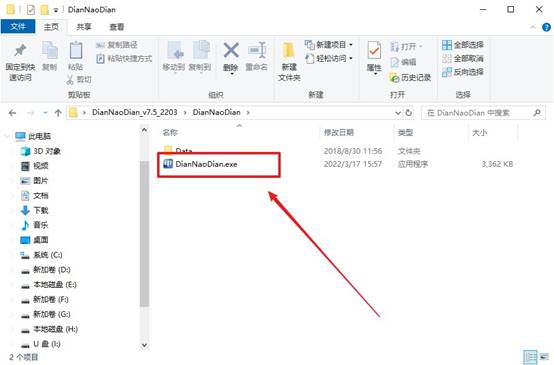
b. 下载之后解压,插入一个8G以上的u盘,双击打开电脑店的程序。
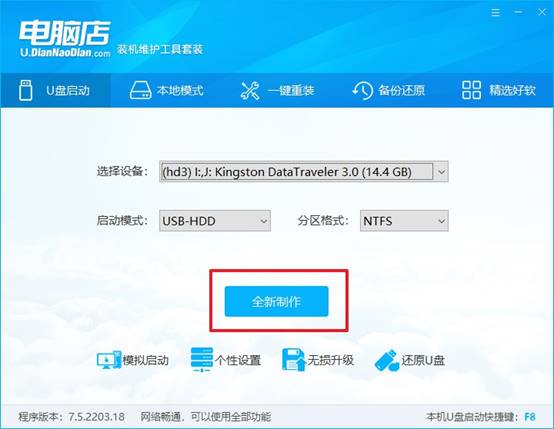
c. 默认设置,点击【全新制作】。
d. u盘启动盘制作完毕后,电脑会弹出提示框弹出,你可以点击【是】查看教程,也可以点击【否】关闭页面。
2、BIOS设置u盘启动
a. 在电脑店首页,输入重装电脑的相关信息,查询u盘启动快捷键。
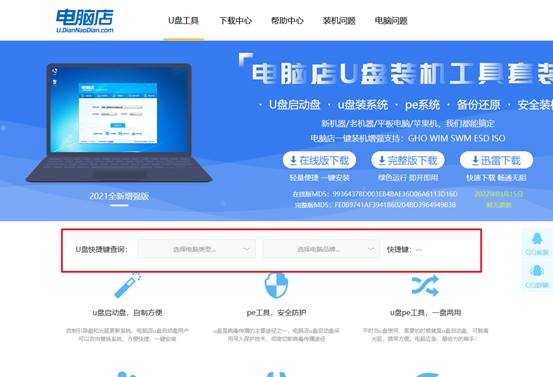
b. 接下来将u盘启动盘连接电脑,重启,启动后迅速按下查询到的快捷键。
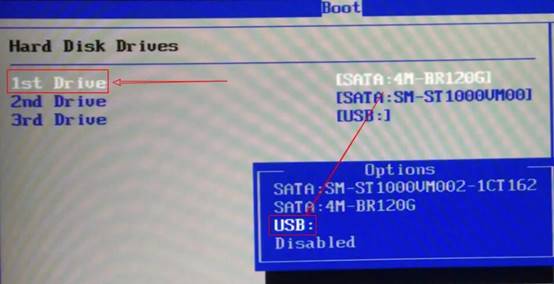
c. 在窗口中,移动光标选择u盘启动为第一启动项,之后按F10键保存并且重启电脑即可。
d. 此时就会进入电脑店主菜单,选择【1】这一选项后回车。
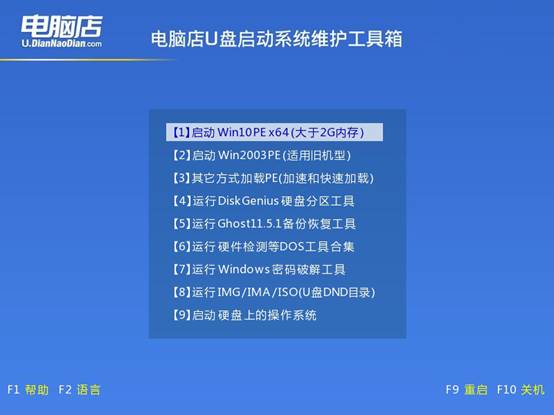
3、u盘装系统
a. u盘启动后即可进入电脑店winpe,双击打开【电脑店一键装机】。
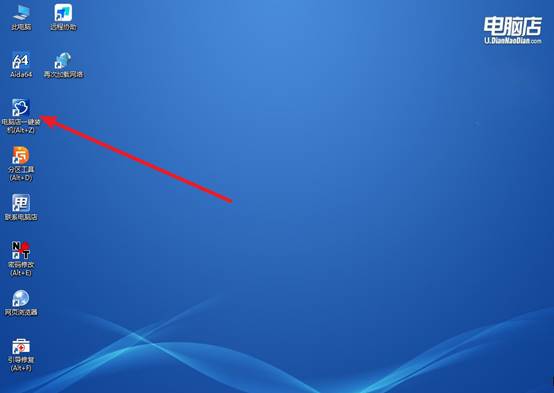
b. 在界面中,根据下图所示的提示,选择操作方式、镜像文件以及系统盘符,点击【执行】。
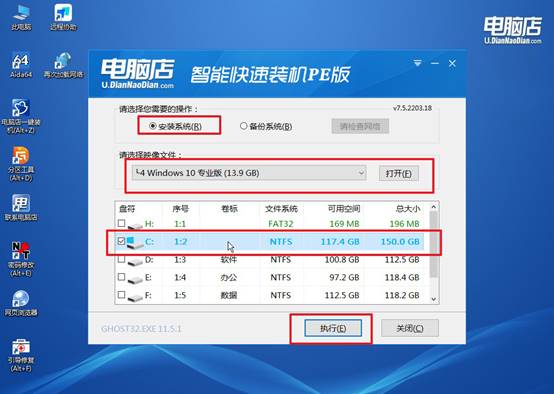
c. 在还原窗口中,默认设置点击【是】。接着勾选【完成后重启】,等待安装即可。
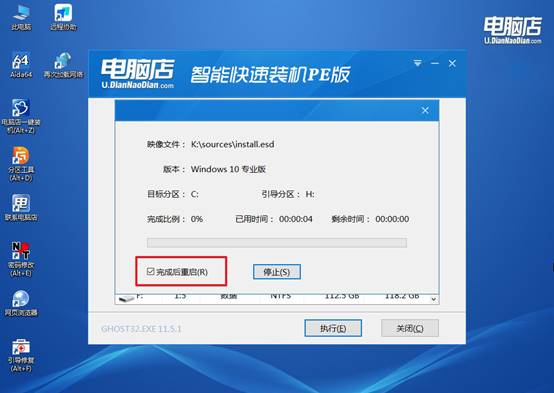
d. 之后会重启电脑,我们稍等一会就可以进入win10系统了。
四、重装系统后可能碰到的问题
系统预读服务Prefetch导致开机SSD写入量大,如何关闭预读?
1、在注册表中彻底禁用Prefetch:定位到HKEY_LOCAL_MACHINE\SYSTEM\CurrentControlSet\Control\Session Manager\Memory Management\PrefetchParameters,将EnablePrefetcher的DWORD值改为0,关闭预读功能。对于SSD用户,建议同时将EnableSuperfetch也设为0。
2、禁用SysMain服务以停止Superfetch预加载:在services.msc中找到“SysMain”(旧称Superfetch),将启动类型设为“禁用”并停止服务,减少其对SSD的无效预读取和I/O负担。
本文讲解了如何制作u盘启动盘安装win10系统教程,重点不只是完成启动盘制作,还要确保后续能够正常进入PE环境。建议制作完成后不要急着拔出U盘,可以先检查启动文件和系统镜像是否齐全。准备工作做得越充分,正式安装时就越省心,让大家的电脑可以恢复正常。