

重装电脑系统怎么做,电脑蓝屏怎么重装系统
发布时间:2026-11-23 10:04:35

一、重装系统所需工具
1、电脑类型:笔记本或台式
2、系统版本:win10专业版(其他Windows版本亦可)
3、装机工具:电脑店u盘启动盘,可点击“下载工具”选择制作软件
二、重装系统前期准备事项
1、备份C盘重要文件时,确保保存所有个人文档、桌面文件、下载内容、浏览器书签和应用数据。别忘了导出电子邮件和联系人信息,尤其是从Outlook等邮件客户端。
2、此外,记录和备份软件的安装文件和序列号,特别是那些安装在C盘的软件和关键驱动程序,以便重装系统后能顺利恢复。
三、重装系统具体教程
1、怎么制作启动盘?
a. 在电脑店官网中,切换到下载中心,点击【立即下载】,即可下载电脑店,这一制作启动盘所需的工具。

b. 插入u盘,打开下载好的制作工具。
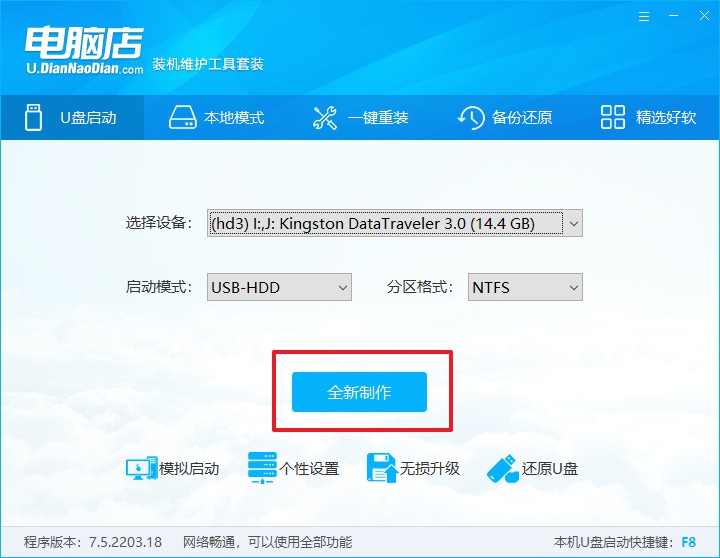
c. 插入u盘,建议8G以上,不需要其他设置,默认点击【全新制作】。
2、怎么设置u盘启动?
a.确认自己电脑的型号,在电脑店官网查询对应的u盘启动快捷键。
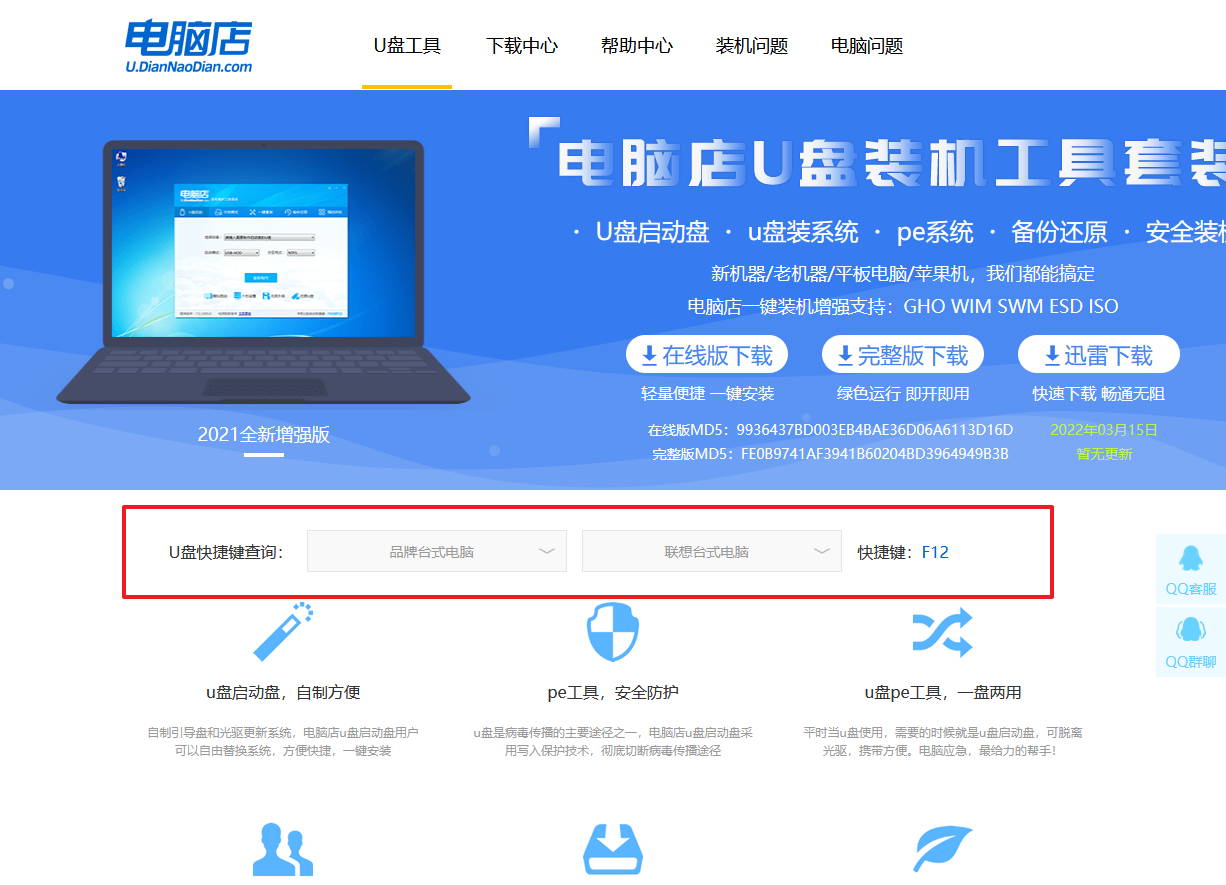
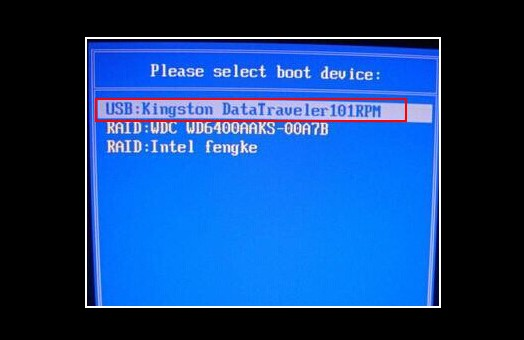
b. 插入u盘后重启,等待屏幕出现画面,按下快捷键进入优先启动项设置界面。
c. 在界面中,移动光标至u盘选项,回车即可。
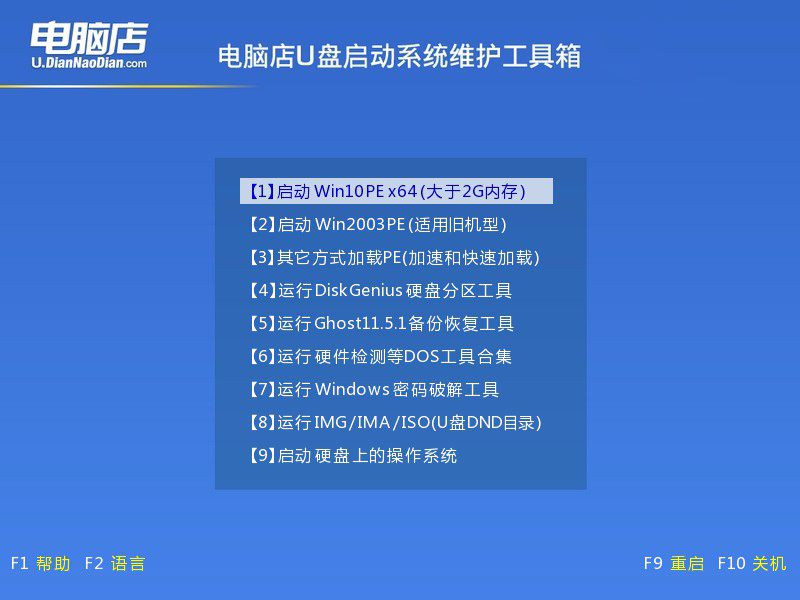
d. 接下来就会进入到电脑店winpe界面,选择第一项回车即可进入winpe系统。
3、如何u盘装机?
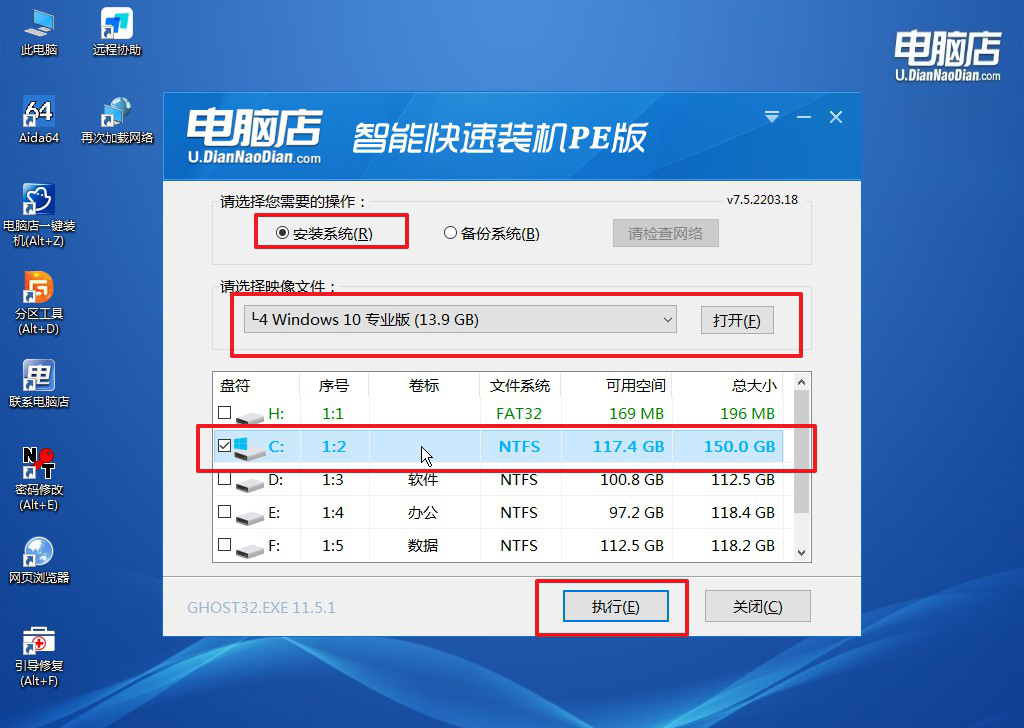
a.找到并打开一键装机的软件。在窗口中选择操作方式,打开win10的镜像,以及勾选系统盘,点击【执行】。
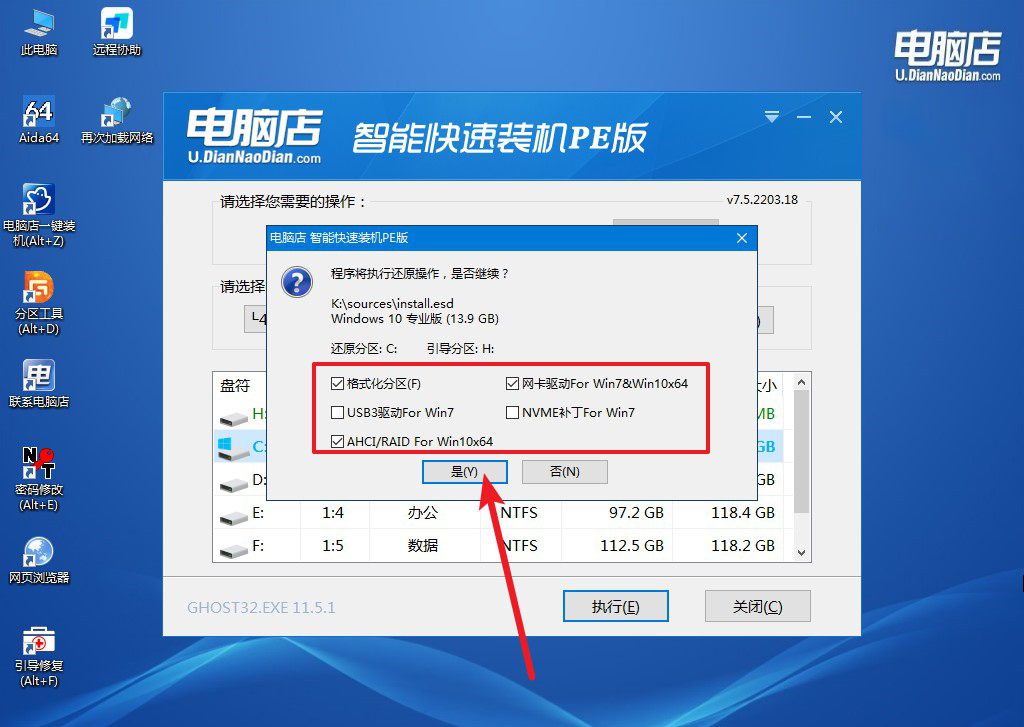
b.在还原窗口中,可默认设置直接点击【是】。
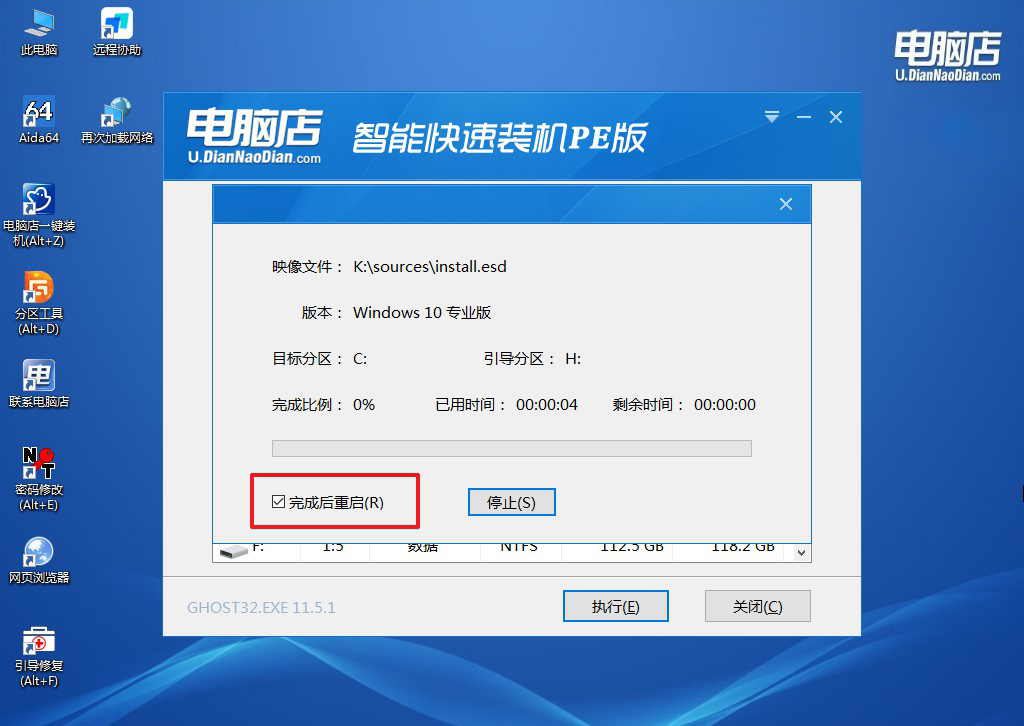
c. 勾选【完成后重启】,接下来就是等待安装完成了。
d. 等待安装部署完成,进入系统桌面。
四、重装系统相关内容
外接显示器通过USB-C连接后无法输出4K分辨率,如何检查线缆的DP Alt模式支持?
1、确认电脑的USB-C端口支持DisplayPort Alt Mode:并非所有USB-C口都支持视频输出,查看电脑规格或端口旁的标识,确认其带有“DisplayPort”、“Thunderbolt(闪电)”或“USB4”标志。若电脑有多个USB-C口,优先使用标注了视频输出功能的端口。
2、更换支持DP Alt Mode或Thunderbolt的USB-C线缆:普通USB-C数据线可能不支持DP Alt Mode视频传输,需使用明确标注支持“DisplayPort Alt Mode”或“Thunderbolt 3/4”的线缆。线缆带宽不足也会限制4K输出,优先使用经过认证的高规格短线。
以上就是电脑蓝屏怎么重装系统的操作了。大家要一定要记得,你要分清楚是系统问题还是硬件问题。如果确认可以通过重装解决,再准备启动U盘和系统镜像进行操作。需要特别提醒的是,蓝屏期间如果还能读取硬盘,建议先备份重要文件,不要急着格式化分区。