

电脑怎么装系统win7教程-电脑怎么装系统更加快呢
发布时间:2026-11-25 10:01:39
电脑怎么装系统win7教程。如果你没有试过自己重装系统,那学习这个技能,最好是用u盘启动盘,毕竟它的使用场景比较广,也不需要你提前掌握太多专业知识。只要提前准备好工具、系统镜像和需要保存的文件,再按照教程一步步操作即可。即使电脑原来的系统无法进入桌面,也可以尝试通过U盘启动进入PE环境。具体操作,下面就来看看电脑怎么装系统更加快呢。

一、重装系统工具准备
镜像文件:win7企业版
启动盘制作工具:电脑店品牌,可进入u.diannaodian.com下载制作工具
二、制作启动盘前的关键准备事项
1、选择合适的U盘格式
在制作系统启动盘前,请确保将U盘格式调整为适合目标设备的文件系统。FAT32通常适用于兼容性更广的场景,而NTFS则在需要处理大文件时更有优势。请根据目标设备的支持情况合理选择。
2、提前保存重要数据
为了避免数据丢失,请将U盘中现有的重要文件备份到其他存储设备。格式化操作会清空U盘的所有内容,因此确保备份无遗漏非常重要。
3、获取可靠的系统镜像文件
从官方或信誉良好的网站获取操作系统镜像文件。下载后,通过校验工具(如SHA256校验工具)验证文件的完整性,以防止因下载出错或镜像被篡改导致安装失败或安全隐患。
三、重装系统操作步骤
1、制作u盘启动盘
a. 百度搜索【电脑店】进入官网,将栏目切换到【下载中心】,点击【立即下载】,即可下载 u盘启动盘制作工具。

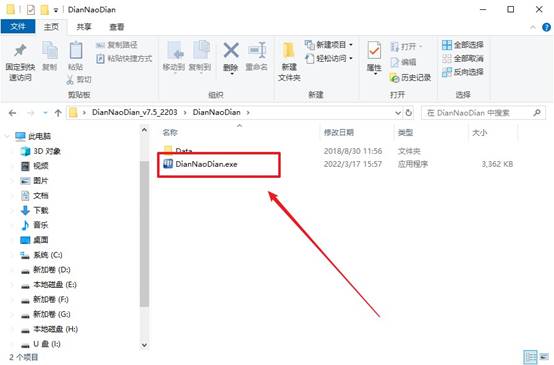
b. 下载完成,解压并打开即可开始制作。
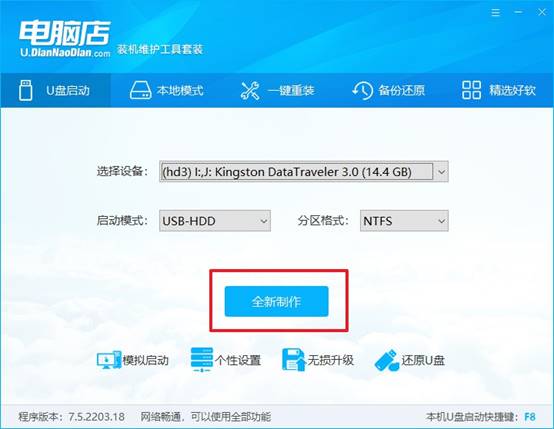
c. 工具会自动识别u盘,默认【启动模式】和【分区格式】,点击【全新制作】。
d. 弹出格式化提示,点击【确定】开始制作,等待完成即可。
2、设置u盘启动
a. 在电脑店首页即可查询u盘启动快捷键,主要用于设置进入BIOS的启动项设置界面。
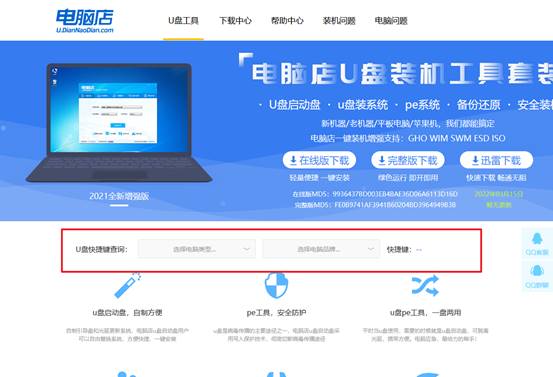
b. u盘启动盘连接电脑,重启出现开机画面,按u盘启动快捷键进入BIOS设置界面。
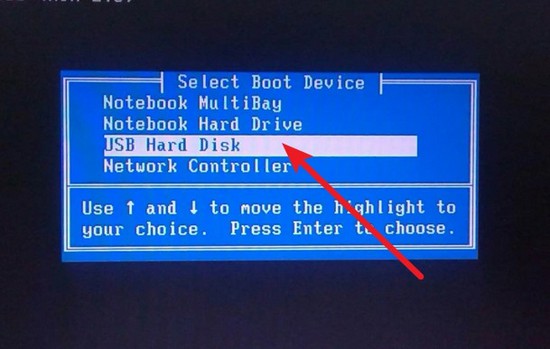
c.在启动项设置界面,大家找到u盘启动盘,选中后回车确认就可以了。
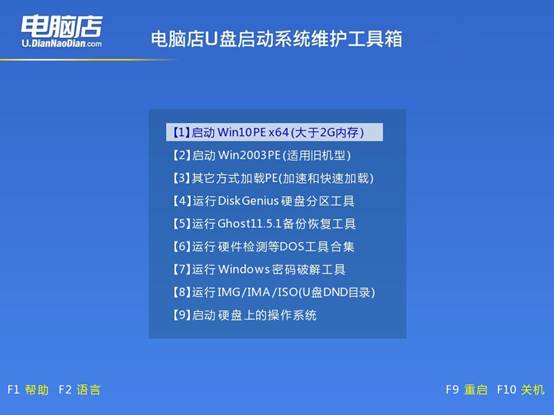
d. 再次重启后,电脑会进入电脑店winpe主菜单,新机型电脑选择【1】,旧机型选择【2】,回车。
3、u盘装系统
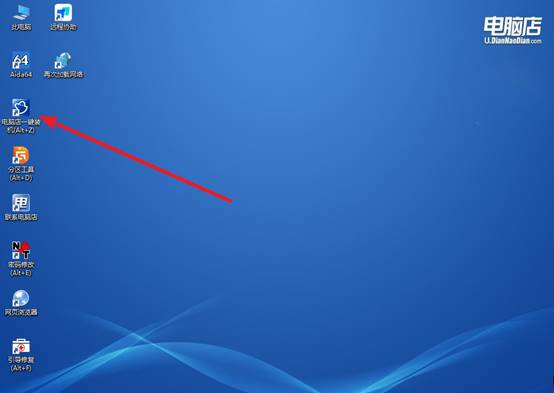
a. u盘启动后即可进入电脑店winpe,双击打开【电脑店一键装机】。
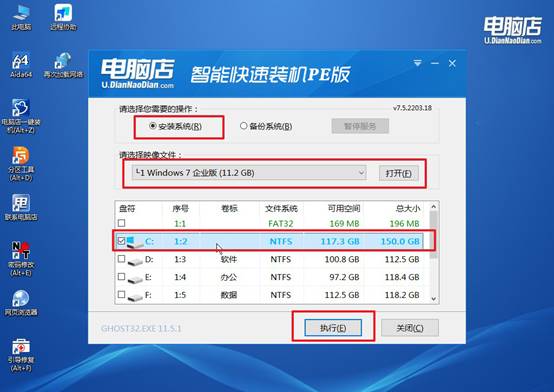
b. 如下图所示,选择镜像和系统分区,点击【执行】即可开始安装。
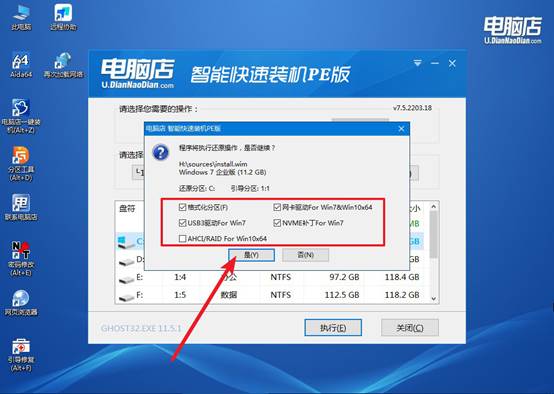
c. 在还原操作中,可默认选项,点击【是】,接下来会自动安装系统。
d、等待计算机重启部署,安装完成后即可进入win7系统!
四、U盘重装系统相关问题
日志文件过大导致C盘爆满如何清理?
1、在事件查看器中清理日志并调整大小上限。按Win+R输入eventvwr.msc打开事件查看器,展开“Windows日志”,右键“应用程序”“系统”等日志选择“清除日志”。随后右键日志→属性,将“日志最大大小”设为合理值(建议日志总占用不超过系统盘5%),并在“达到最大大小时”选择“按需要覆盖事件”,防止日志无限增长。
2、通过磁盘清理或存储感知清理系统缓存。搜索“磁盘清理”,选择C盘并点击“清理系统文件”,勾选“系统错误内存转储文件”“临时文件”等与日志相关的项目;也可进入设置→系统→存储→临时文件,删除不需要的缓存,释放被日志和转储文件占用的空间。
现在,你知道电脑怎么装系统更加快呢。部分新电脑采用了较新的处理器和主板,装win7系统,很可能存在USB驱动缺失、硬盘无法识别等兼容性问题。如果这些准备工作没有做好,即使系统文件已经下载完成,也可能无法顺利进入安装界面。所以,你最好提前准备好一切。