

索尼电脑怎么用u盘重装系统操作,索尼电脑u盘启动按哪个键
发布时间:2026-11-26 10:00:38

1、主板品牌: 索尼
2、系统版本:win10专业版
3、装机工具:电脑店u盘启动盘工具,可从u.diannaodian.com下载
二、u盘装系统准备工作
1、U盘文件系统应与制作工具及目标电脑固件匹配。
启动盘常用 FAT32:兼容性较好,多数 UEFI 和 Legacy 环境可识别,但单个文件不能超过 4 GB。
NTFS 可存放大于 4 GB 的文件,但并非 UEFI 的通用方案,部分主板固件不识别,是否可用取决于主板和制作工具。
2、格式化 U 盘会清除其中全部数据,操作前务必备份,并核对盘符、容量和设备型号,避免误格移动硬盘或其他磁盘。
三、u盘装系统详细步骤
1、制作u盘启动盘
a.进入首页,切换到【下载中心】,点击【立即下载】,下载电脑店的制作工具。注意事项:下载前关闭电脑的防火墙及第三方杀毒软件,避免误删工具的组件!

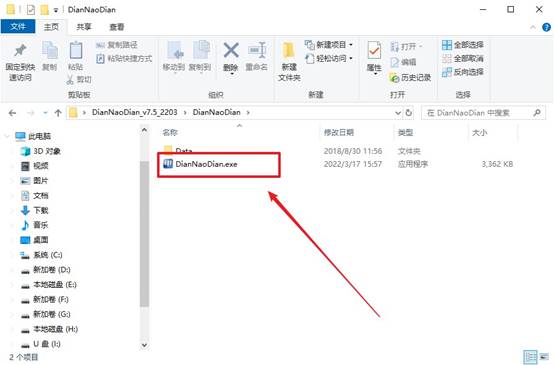
b.下载之后解压,插入一个8G以上的u盘,双击打开电脑店的程序。
c.默认设置,点击【全新制作】。
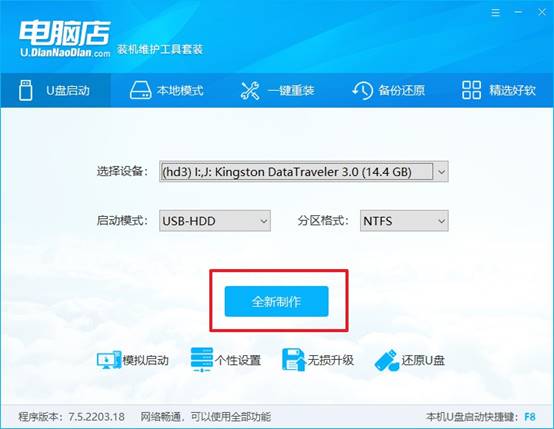
d.在弹窗中点击【确定】,等待制作完成即可。
2、设置u盘启动
a.打开电脑店官网首页选择电脑类型和品牌,查询u盘启动快捷键。
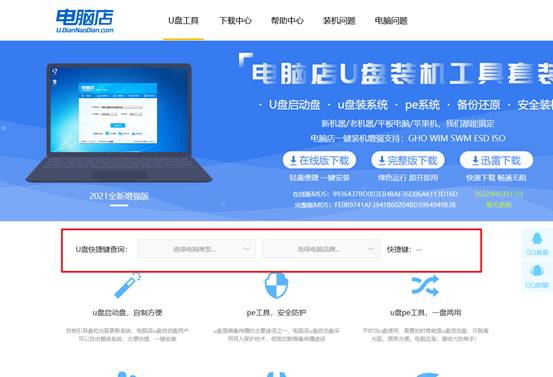
b.接下来将u盘启动盘连接电脑,重启,启动后迅速按下查询到的快捷键。
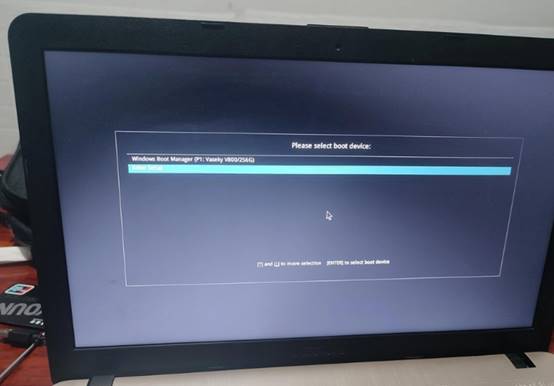
c.在界面中,移动光标至u盘选项,回车即可。
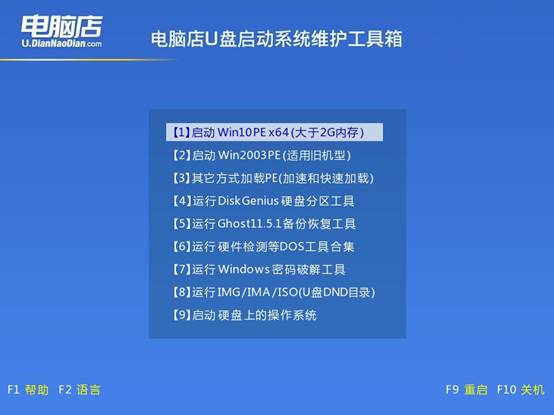
d.进入到主菜单,选择【1】启动win10 pe x64(大于2G内存)这一选项,回车。
3、u盘装系统
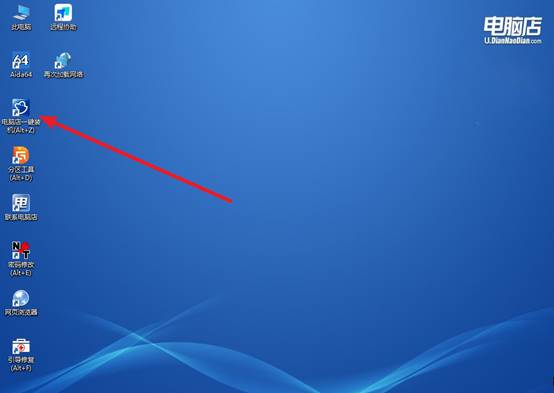
a.如安装win10系统,进入winpe桌面后,打开【电脑店一键装机】。
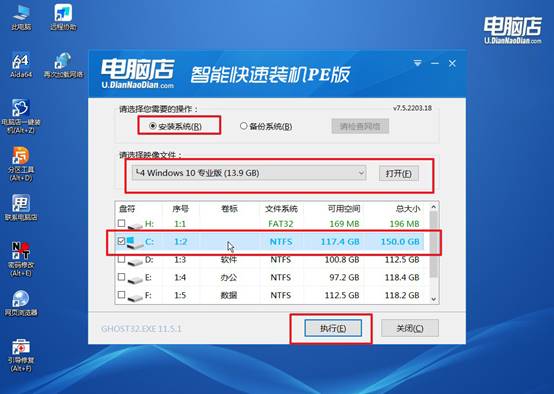
b.点击【打开】选择已下载的镜像系统,注意勾选安装盘符,最后点击【执行】即可开始下一步。
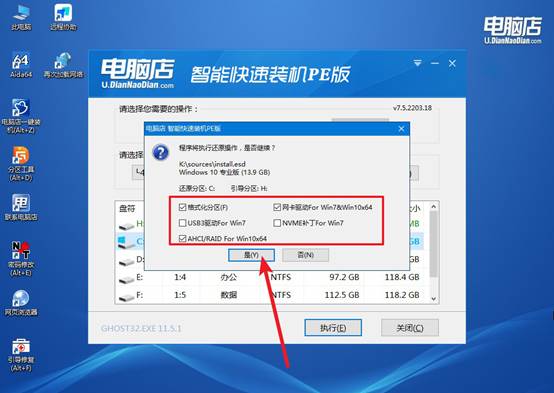
c.在还原窗口中,默认设置点击【是】。接着勾选【完成后重启】,等待安装即可。
d.等待安装部署完成,进入系统桌面。
四、u盘装系统可能遇到的问题
双路主板BIOS检测不到第二颗CPU如何更新微码?
1、优先将BIOS更新到最新版本。双路主板的微码补丁通常只随BIOS更新发布,尤其2020年前发布的老旧双路主板,务必前往主板品牌官网下载最新BIOS刷新后再检查第二颗CPU是否被识别。
2、确保两颗CPU的型号和步进(Stepping)完全一致。Windows内核要求所有逻辑处理器来自同一CPU型号、同一代微架构且微码一致,两颗同型号至强如果步进不同,也可能被判定为“非对称”而无法同时启用。确认两颗CPU的步进标识一致,混搭不同步进的CPU通常无法在双路模式下稳定工作。
关于索尼电脑u盘启动按哪个键,小编就讲解到这里了。记住,动手之前先看机身底部的型号,比如SVF、SVP、VPC、VGN这些前缀,再去VAIO官网支持页按型号搜;搜不到就去存档站或者驱动站找对应硬件的公版驱动,但别用来路不明的“一键装机版”驱动软件。