

快速重装电脑系统软件推荐,重装电脑系统操作怎么安装
发布时间:2026-11-26 10:00:54
快速重装电脑系统软件推荐,那肯定是电脑店u盘启动盘啦。不过,这里有一个地方需要大家注意,不同品牌的电脑,进入BIOS和启动菜单的按键并不完全相同。比如联想、戴尔、华硕、惠普等品牌,各自都有对应的快捷键,有些笔记本还设置了专门的启动菜单按键。如果你没有提前了解这些信息,会影响到你后续重装系统的。下面就来看看重装电脑系统操作怎么安装吧。

一、重装系统的工具
1、电脑型号:笔记本以及台式电脑所有型号均适用
2、系统版本:win10专业版
3、装机工具:电脑店u盘启动盘,简单易学,建议大家制作备用
二、重装系统的准备工作
1、合适的U盘: 使用至少 8GB 或更大容量的U盘,确保有足够空间存放操作系统安装文件。确保U盘是空的,或者提前备份U盘中的重要数据,因为制作启动盘时,U盘上的所有数据将被删除。尽量选择较高读写速度的U盘,以提高启动盘制作效率。
2、U盘格式化: 在使用U盘制作启动盘之前,必须进行格式化。需要知道的是,格式化会清除U盘上的所有数据,因此务必提前备份。
3、警惕扩容盘和劣质 U 盘:用容量测试工具确认真实容量,制作后实际读取校验;扩容盘会导致镜像写入不完整,安装中途报错。
三、重装系统的操作教程
1、制作u盘启动盘
a.进入电脑店的官网,点击【下载中心】-【立即下载】,下载电脑店制作工具,下载前切记关闭防火墙和杀毒软件!

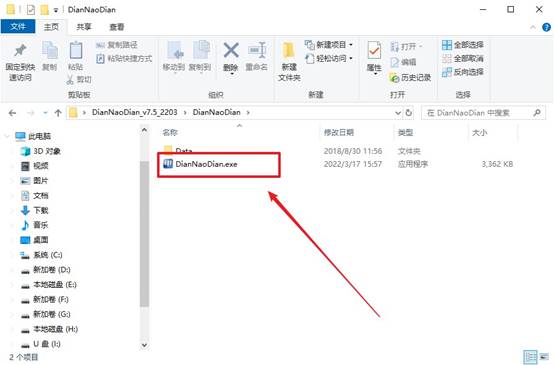
b.下载后安装制作工具,如下图所示,打开以下的程序。
c.将u盘插入电脑当中,软件会自动识别到u盘的信息。默认其他设置,直接点击【全新制作】。
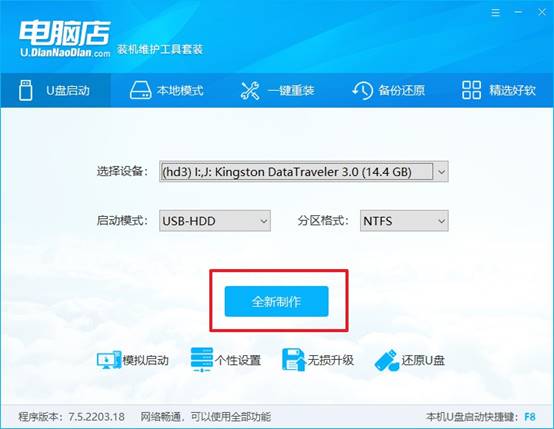
d.当提示格式化的时候,点击【确定】,等待制作即可。
2、设置u盘启动
a.在电脑店官网首页可查询u盘启动快捷键,接下来的操作中会用到。
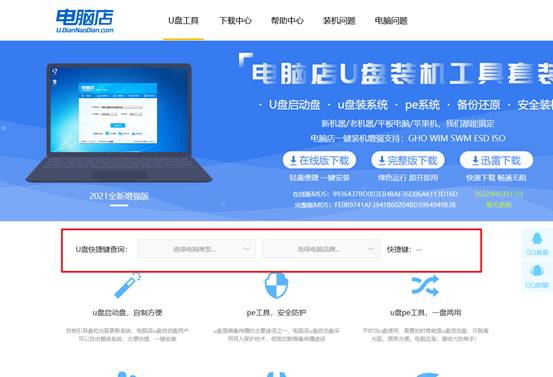
b.重启电脑,不间断按u盘启动快捷键,即可弹出启动设备菜单窗口。
c.按键盘加减号,将u盘移动到第一位,按下F10保存并退出。
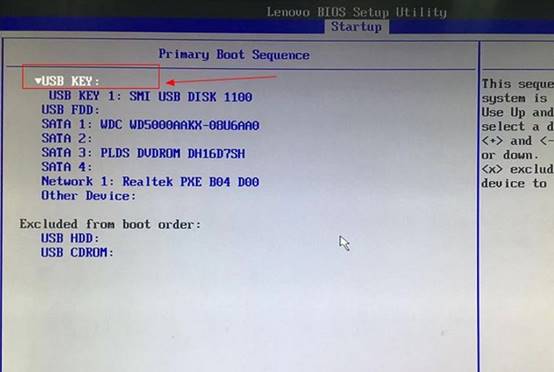
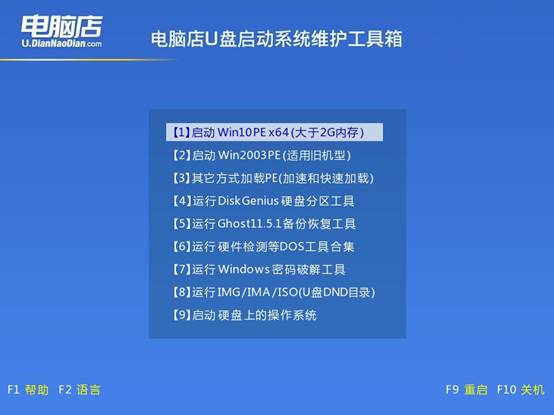
d.电脑重启后,就会进入电脑店的PE系统,在此之前我们需要选择第一项即可进入。
3、u盘装系统
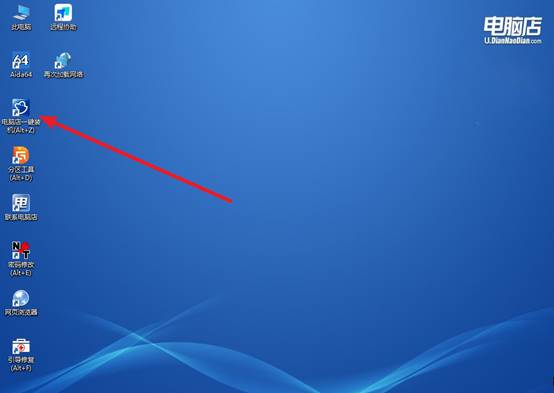
a.进入电脑店winpe,在桌面打开装机软件,如下图所示:
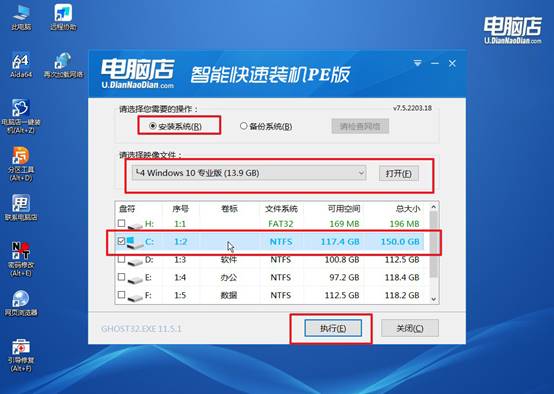
b.打开装机软件后,会识别u盘中的系统镜像文件,一般我们选择C盘(系统盘),选择完成之后点击【执行】。
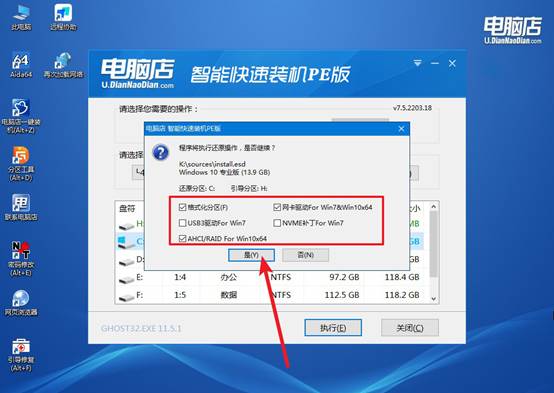
c.之后,在一键还原窗口中默认已勾选的选项,点击【是】,接下来等待系统的安装。
d.接下来等待安装,完成后重启电脑,拔出u盘启动盘即可进入系统。
四、电脑可能遇到的问题
更新安装提示0x80073712如何修复清单文件?
1、以管理员依次运行DISM和SFC修复损坏的清单文件。0x80073712表示Windows更新所需的文件损坏或缺失。打开命令提示符(管理员),执行DISM.exe /Online /Cleanup-Image /ScanHealth,再执行/RestoreHealth,完成后运行sfc /scannow,修复系统映像和受保护文件。
2、重置Windows Update组件,清除损坏的更新缓存。以管理员停止wuauserv、cryptSvc、bits、msiserver服务,将C:\Windows\SoftwareDistribution和C:\Windows\System32\catroot2重命名为.old,再启动这些服务并重启电脑,强制系统重新生成更新缓存。
上面的内容,就是重装电脑系统操作怎么安装的操作了。所以,在操作之前,最好先确认自己的电脑品牌和具体型号,再查找对应的按键。尤其是一些较新的笔记本,除了常见的功能键之外,还可能有特殊的启动方式。只要你把相关的细节都留意到了,重装很简单的。