

win10pe启动盘制作重装方法-win10pe启动盘制作重装工具
发布时间:2026-11-26 10:01:58

1、U盘:一个至少8GB的空白U盘,用于制作启动盘。
2、系统镜像文件:需要下载Windows操作系统镜像。
3、制作启动盘工具:下载中心“电脑店u盘启动盘制作工具”
二、下载与制作启动盘
1、访问微软官网,选择适合的操作系统版本,点击“详细信息”获取下载链接。然后,使用迅雷或其他下载工具进行下载即可。
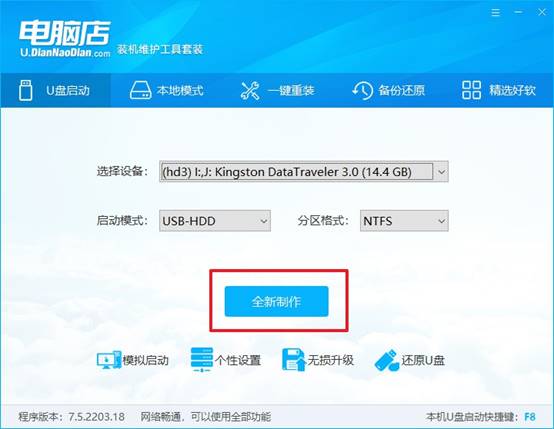
2、电脑店官网找到U盘启动盘制作工具,下载安装后,插入U盘,打开工具并选择“全新制作”。完成后,会有提示框弹出,你可以根据需求选择查看教程或者关闭提示。
三、重装系统的详细步骤
1、制作u盘启动盘
a.首先,前往电脑店官网,进入“下载中心”,点击“立即下载”获取启动盘制作工具。

b.插入空白U盘,启动下载的制作工具。
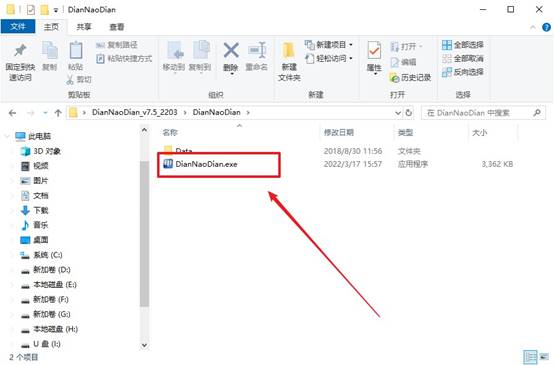
c.默认设置,选择“全新制作”选项,开始制作启动盘。
2、设置u盘启动
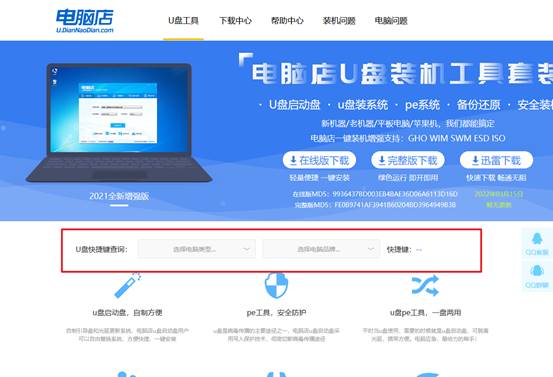
a.如下图所示,查找u盘启动快捷键,通常可以在电脑店官网找到相应信息。
b.插入启动U盘,重新启动电脑,等待开机画面出现时按下启动快捷键,进入启动项设置。
c.在启动项设置界面,选择U盘启动,保存设置并重启电脑。
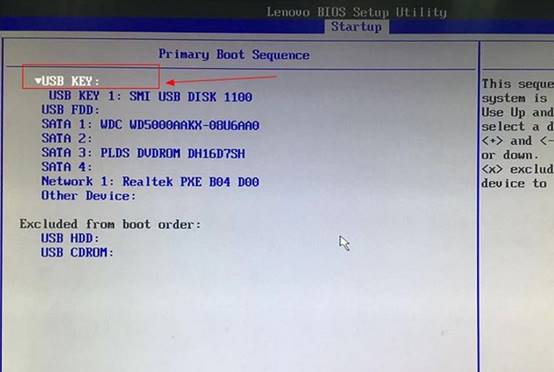
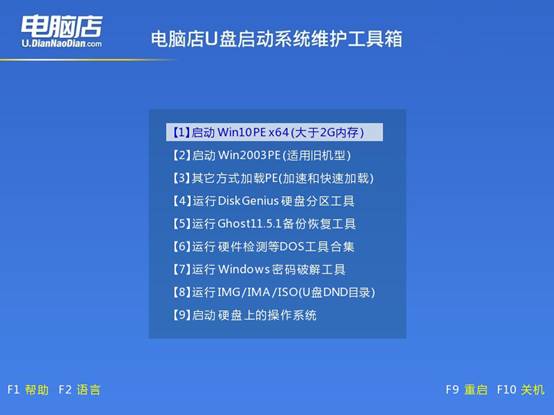
d.此时,电脑会进入电脑店的主菜单,选择【1】进入下一步操作。
3、安装操作系统
a.进入Windows PE环境后,找到并打开一键装机软件。
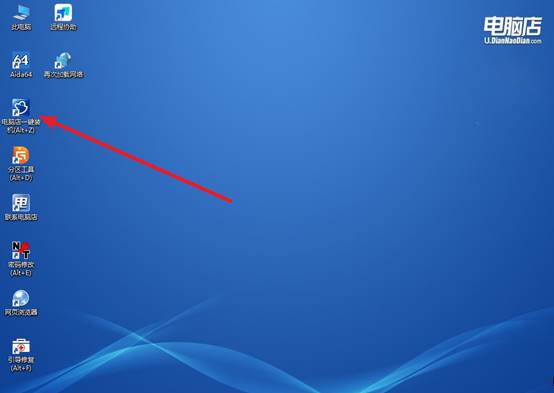
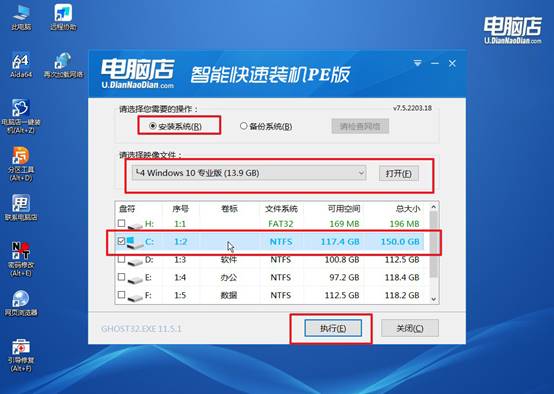
b.在软件中选择Windows 10镜像,并选择系统盘,点击“执行”开始安装。
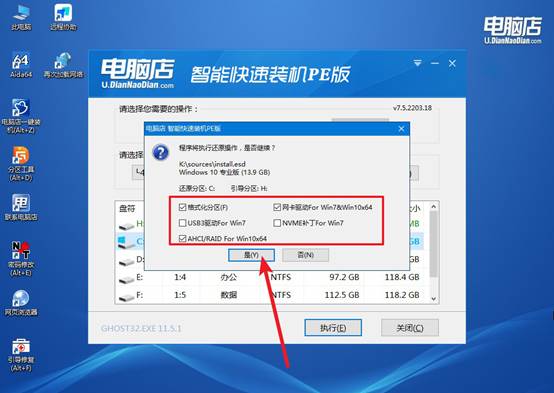
c.还原安装过程中,默认设置即可,点击“是”确认并勾选“完成后重启”,系统将自动安装。
d.安装完成后,电脑会自动重启,几分钟后便会进入全新的Windows 10操作系统。
四、系统可能遇到的问题与解决方法
开机提示适配器功率不匹配按F1继续如何修复?
1、先按Esc或F3跳过警告,进入系统后核对适配器功率是否达标。该提示表示BIOS检测到适配器瓦数低于系统推荐值。查看笔记本底部或说明书上的额定功率(如90W),对比适配器标签的输出瓦数;若确实使用了低瓦数适配器,更换为原装足额适配器即可消除警告。
2、重新拔插适配器并释放静电,排除接触不良导致的识别失败。关机拔掉适配器,长按电源键15–30秒释放残余电荷,清理适配器插头和笔记本电源接口的灰尘,重新插紧后再开机。有时适配器本身功率足够,但接口接触不良会导致BIOS无法正确读取瓦数ID。
上面的内容,就是win10pe启动盘制作重装工具的操作了。这里也要提醒大家,制作成功不等于所有电脑都能直接启动,不同品牌和型号的电脑,在启动设置、UEFI模式以及安全启动等方面可能存在差异,遇到U盘无法启动时,需要结合具体机型检查,不要盲目套入公式。