

电脑店u盘装系统教程win10,如何重装自己的电脑系统教程
发布时间:2026-11-26 10:02:15
一、安装准备工作
电脑品牌与型号:确保电脑硬件兼容Windows 10专业版。
操作系统版本:Windows 10专业版镜像文件。
重装系统工具:电脑店u盘启动盘工具,官网u.diannaodian.com
二、安装事前检查
1、先确认目标系统与硬件的兼容性,尤其是老电脑装新系统。
较老的笔记本或主板装 Windows 11 时,要提前确认 TPM、Secure Boot、CPU 支持列表是否满足要求;老机器装新系统还可能遇到厂商不再提供驱动的问题。
建议先去主板或笔记本品牌官网,确认目标系统版本是否有对应的芯片组、网卡、声卡、读卡器驱动,再决定装哪个版本。
2、处理专业软件、授权和加密容器。
除了普通文件,Adobe、Office、CAD、财务软件、虚拟机、加密盘、密码管理器等都可能绑定设备或需要先解绑/导出授权。
加密容器和虚拟磁盘要在旧系统中先解锁、导出或备份,不能直接重装后再想办法。涉及公司办公软件的,还要确认是否需要 IT 部门先注销设备授权。
三、电脑店u盘装系统教程
1、制作u盘启动盘
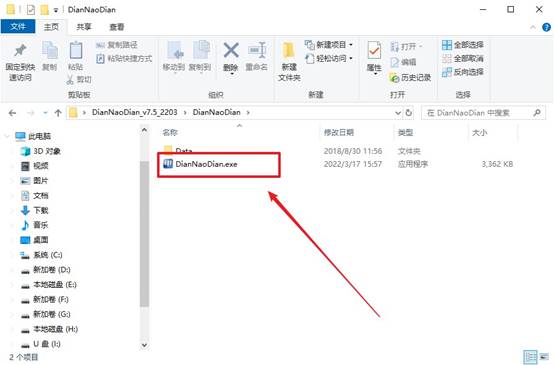
a. 访问【电脑店】官网,下载U盘启动盘制作工具。下载完成后,解压并运行程序。。

b. 将一个8GB以上的U盘插入电脑,打开制作工具,工具会自动识别U盘。
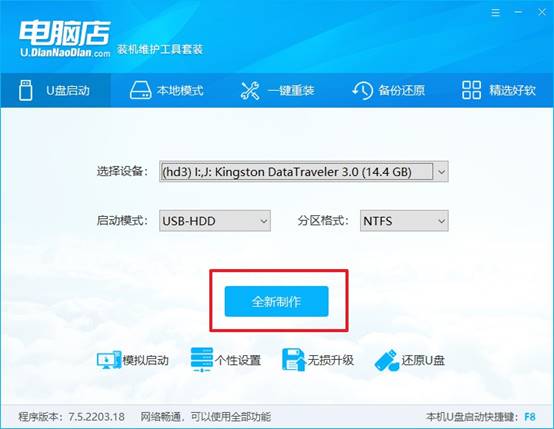
c. 一般来说,我们只需默认选择启动模式与分区格式,点击“全新制作”即可开始制作u盘启动盘。制作过程需要几分钟的时间,完成后会提示您启动盘已经制作成功。
2、设置u盘启动电脑
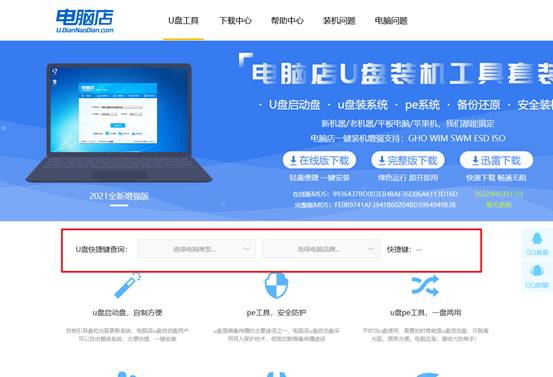
a. 我们需要在重启电脑时,通过u盘启动快捷键并设置u盘启动,具体快捷键可进入电脑店官网查询。
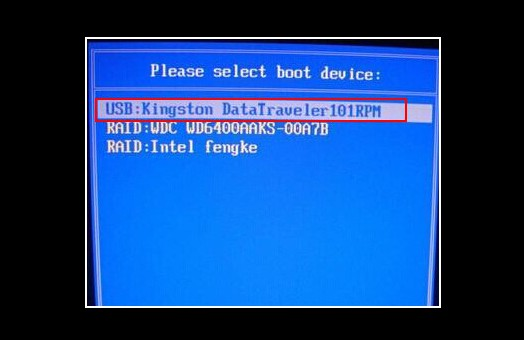
b.接下来,将u盘接入电脑,重启,按下快捷键,在启动菜单中,选择U盘启动,并按Enter键进入下一步。
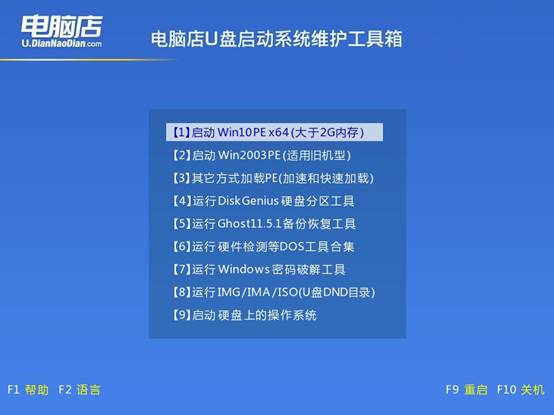
c.启动U盘后,电脑会进入电脑店的主菜单,选择第一个选项,按回车键继续。
3、u盘执行系统安装
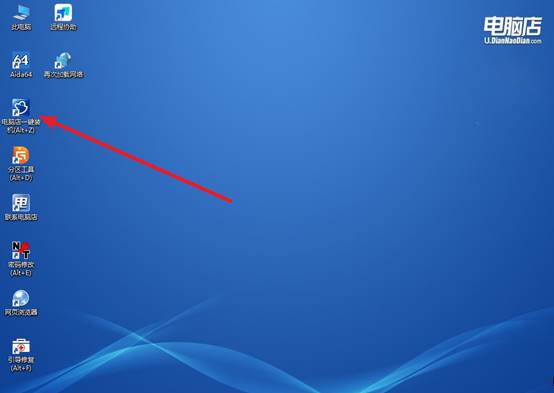
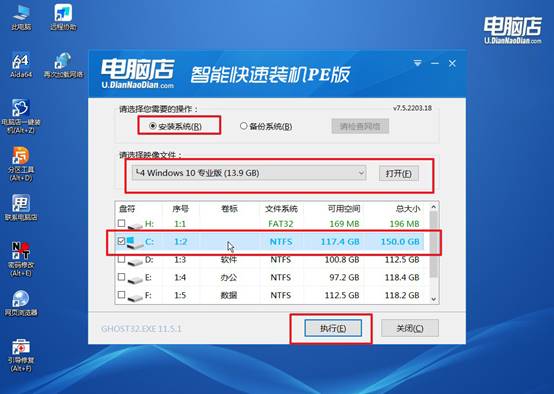
a.在WinPE界面中,双击打开“电脑店一键装机”工具。根据界面提示,选择安装方式、操作系统镜像文件以及目标硬盘分区。
b.确认相关设置后,点击【执行】,系统将自动开始安装。
c.安装过程可能需要一段时间。系统会自动进行还原操作,并在完成后提示重启。
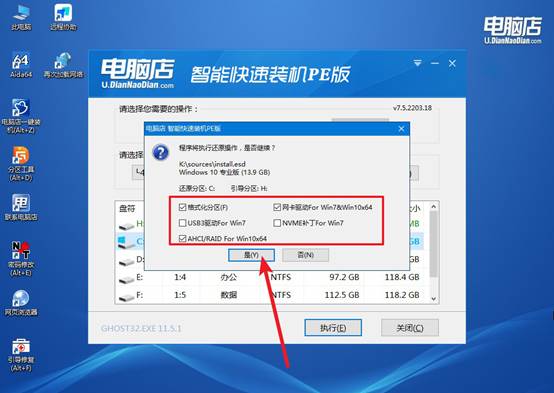
d.安装完成后,电脑会自动重启,您就可以进入全新的Windows 10系统桌面。
四、重装后可能遇到的问题解决方法
RDP远程桌面无法重定向本地打印机如何勾选资源重定向?
1、在mstsc客户端勾选“打印机”重定向。打开远程桌面连接(mstsc),点击“显示选项”→“本地资源”选项卡,在“本地设备和资源”区域勾选“打印机”,然后点击“连接”。这是客户端侧最基本的打印机重定向开关。
2、在服务端启用打印机重定向策略。在远程主机上运行gpedit.msc,定位到“计算机配置→管理模板→Windows组件→远程桌面服务→远程桌面会话主机→打印机重定向”,将“允许打印机重定向”设为“已启用”,执行gpupdate /force后重新连接。
现在,你学会如何重装自己的电脑系统教程了吧。电脑店U盘启动盘可以帮助我们制作启动U盘,进入PE环境后,再配合准备好的Win10系统镜像完成安装。整个过程涉及启动盘制作、系统文件准备、设置U盘启动以及选择安装位置等环节,希望大家认真学习操作。