

u盘重装电脑店系统教程,u盘电脑店重装win10系统步骤
发布时间:2026-11-27 10:02:45

1、确认电脑品牌:便于后续查找相关的启动设置和支持的启动方式。
2、操作系统版本:win10专业版
3、系统安装工具:电脑店u盘启动盘,点击下载合适的软件版本制作即可
二、U盘安装系统准备
1、格式化U盘:在开始制作启动盘之前,需要将U盘格式化为合适的文件系统(通常为 FAT32 或 NTFS),确保兼容性。
2、备份数据:由于制作启动盘的过程会清除U盘中的所有数据,请在操作前务必将U盘内的重要文件进行备份。
3、操作系统镜像下载:操作系统镜像文件要从官方或者可靠的渠道获取。为了确保下载文件的完整性和安全性,建议从微软官网进行下载。
三、U盘安装系统详细步骤
1、制作u盘启动盘
a.访问 电脑店官网,进入下载中心并获取制作工具。下载前,请关闭防火墙及第三方杀毒软件,避免误删文件。

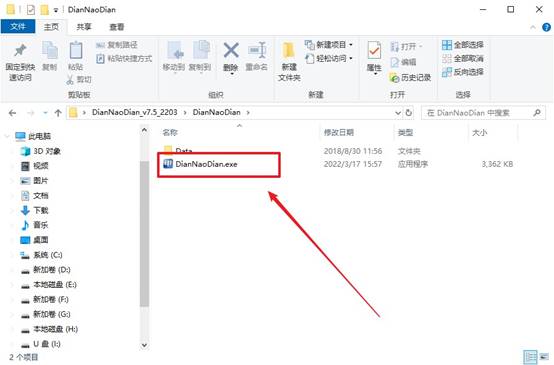
b.下载完成后,解压并打开程序,准备开始制作。
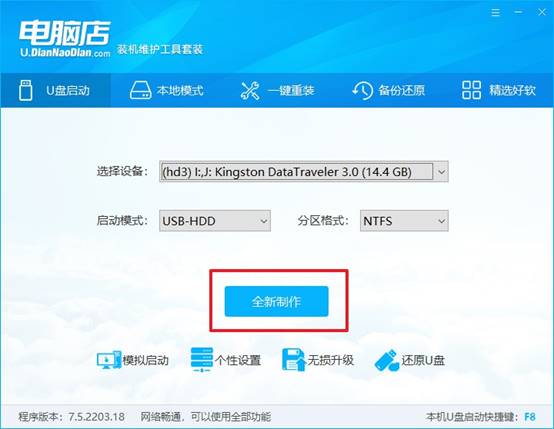
c.插入U盘后,启动工具并选择“全新制作”选项,软件会自动提示格式化U盘并准备启动文件。
2、设置u盘启动
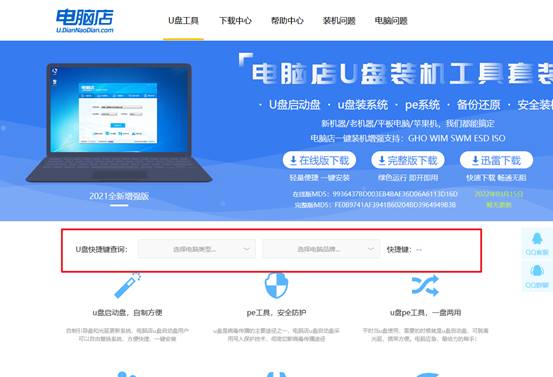
a.根据电脑的品牌和型号,查询u盘启动快捷键。通常可以通过按 F2、F12、Esc 等键来进入启动菜单。
b.插入制作好的U盘后,重启电脑,在出现开机画面时按下相应的快捷键,进入启动选项,选择U盘启动。
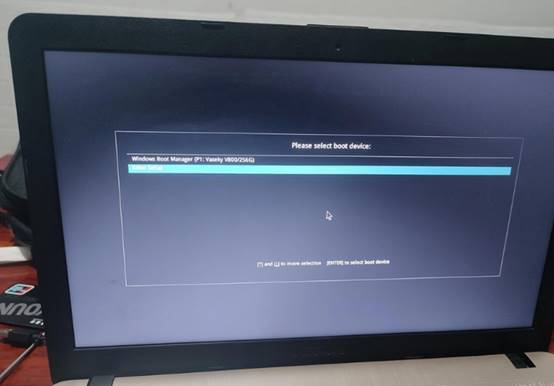
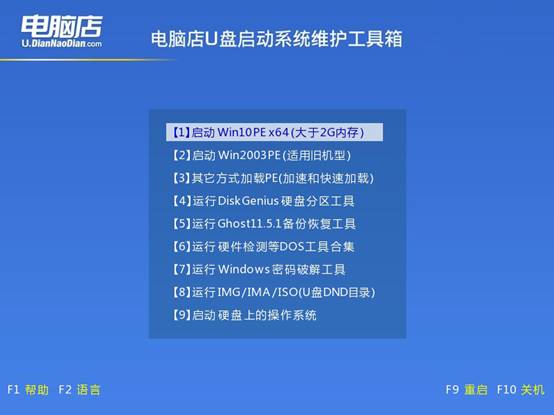
c.选择U盘启动后,电脑将会进入 WinPE 启动界面,选择【1】回车准备安装操作系统。
3、u盘安装操作系统
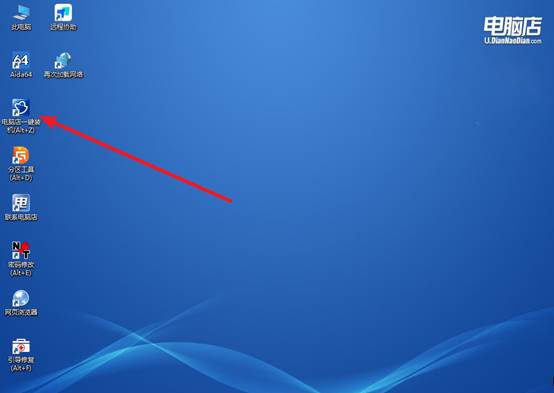
a.在 WinPE 环境下,找到并打开电脑店一键装机软件,进入安装界面。
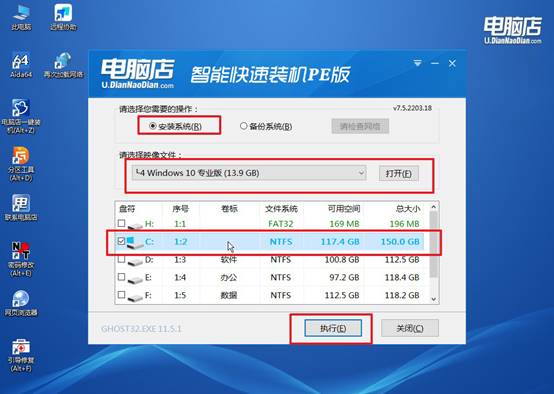
b.在安装界面中,选择您已经下载并准备好的操作系统镜像文件,以及指定安装的硬盘分区,点击执行。
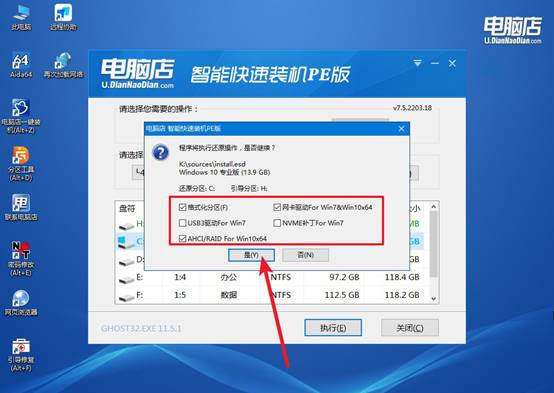
c. 弹出还原窗口,一般直接默认选项,点击【是】让软件继续后续操作。
d.安装过程需要一定时间,耐心等待,直到系统安装完成并进入 Windows 10 桌面。
四、U盘安装系统可能遇到的问题
代理服务器设置错误导致无法上网,如何快速关闭系统代理?
1、通过Windows设置一键关闭代理:按 Win+I 打开设置,进入“网络和Internet”→“代理”,将“使用代理服务器”开关关闭,并确保“自动检测设置”保持开启;如果“使用设置脚本”也被启用,一并将其关闭。
2、通过Internet选项还原默认配置:运行 inetcpl.cpl 打开Internet属性,切换到“连接”选项卡→“局域网设置”,取消勾选“为LAN使用代理服务器”和“使用自动配置脚本”,仅保留“自动检测设置”,确定保存后刷新网络。
3、使用命令行清除WinHTTP代理并重启网卡:以管理员运行命令提示符,执行 netsh winhttp reset proxy 清除系统级代理缓存,再执行 ipconfig /flushdns 刷新DNS;若仍无法上网,在设备管理器中禁用再启用当前网络适配器,或重启电脑使代理设置完全重置。
现在,你学会u盘电脑店重装win10系统步骤了吧。另外,制作启动盘之前也要确认U盘没有重要文件,因为制作过程通常会清除其中的数据。看起来都是一些小事情,但如果没有提前留意,就可能让原本简单的安装过程变得麻烦。只要把这些细节安排好,就没问题了。