

电脑店u盘重装系统教程图示- 电脑店u盘重装系统教程
发布时间:2026-11-27 10:03:09
U盘:需要一个16GB以上的空白U盘,用来制作启动盘。
系统镜像文件:Windows 10专业版的ISO镜像文件。
U盘启动盘制作工具:电脑店u.diannaodian.com下载制作工具
二、准备工作
1. 数据备份
在安装系统之前,务必备份你的重要数据。虽然在安装过程中会覆盖系统盘,但不建议将所有文件丢失。你可以将文件备份到云盘或者外接硬盘。
2. 驱动程序准备
特别是对于一些定制的电脑或老旧设备,可能需要提前下载和备份硬件驱动程序。这样可以避免重装系统后出现硬件无法正常工作的问题。
3. 下载系统镜像
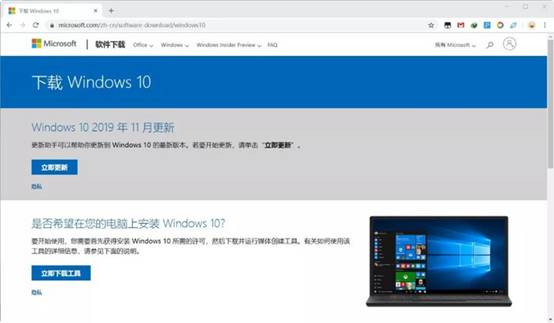
首先,你需要获取Windows 10的ISO文件。可以通过以下步骤进行下载:
打开浏览器,访问微软的官方网站。
进入“Windows 10下载”页面,选择下载“媒体创建工具”。
使用此工具下载Windows 10 ISO镜像文件到本地计算机。
三、u盘装系统步骤
1、制作u盘启动盘
a.首先,从官网下载U盘启动盘制作工具,如图所示,点击【下载中心】进行操作即可。

b. 下载后解压,打开制作工具之后,插入U盘并连接到电脑进行识别。
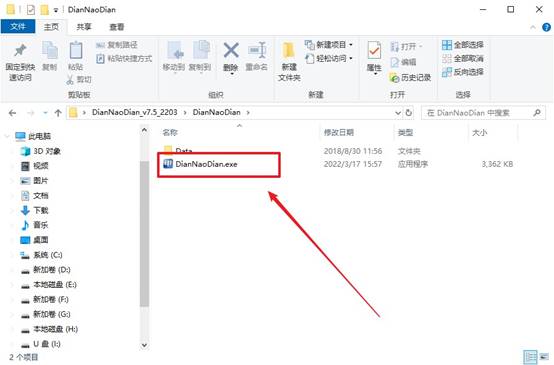
c.放心,启动制作工具后,会自动识别U盘,一般默认【启动模式】和【分区格式】,点击【全新制作】开始制作启动盘即可。
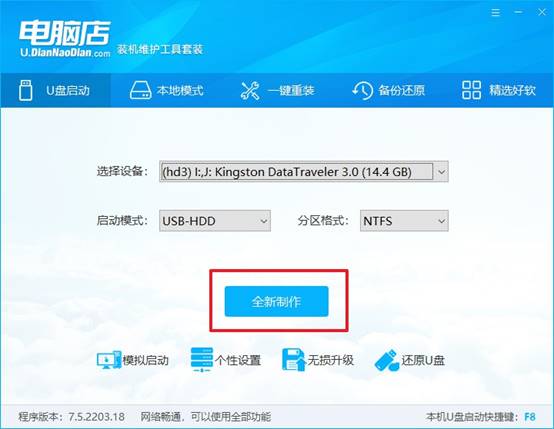
d.等待工具完成制作过程。制作成功后,工具会弹出提示框提醒你制作已经完成。
2、设置u盘启动
a.打开电脑店官方网站,查找你的电脑型号并找到对应的u盘启动快捷键。
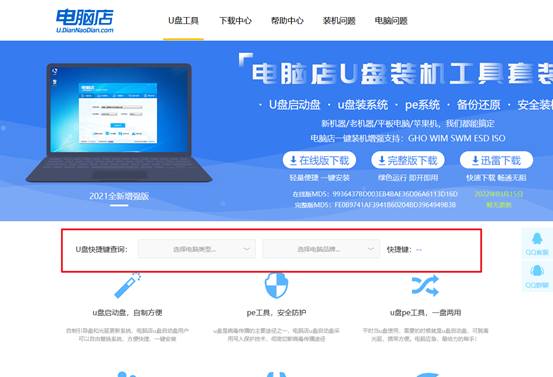
b.将制作好的U盘启动盘插入电脑后,重启电脑,在电脑启动时,迅速按下查到的快捷键进入启动设置界面。
c.在启动项菜单中,选择【U盘】作为优先启动项。一般情况下,U盘选项会以“USB”字样显示。
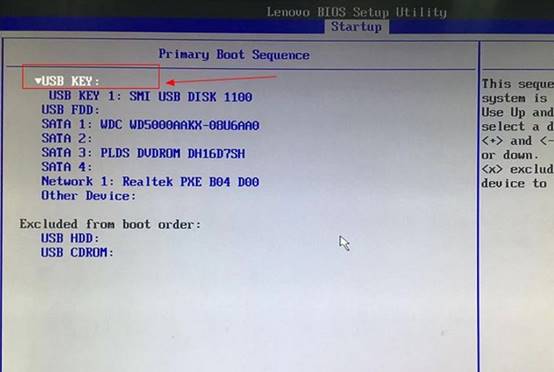
d.选择U盘后,电脑会自动重启并进入WinPE系统的主菜单,选择第一个选项后回车即可开始安装。
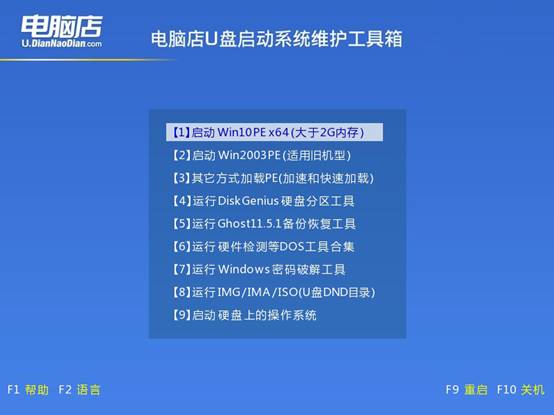
3、u盘装win10
a.上述操作完成后,电脑会进入WinPE环境,此时,找到并打开【一键装机】软件。
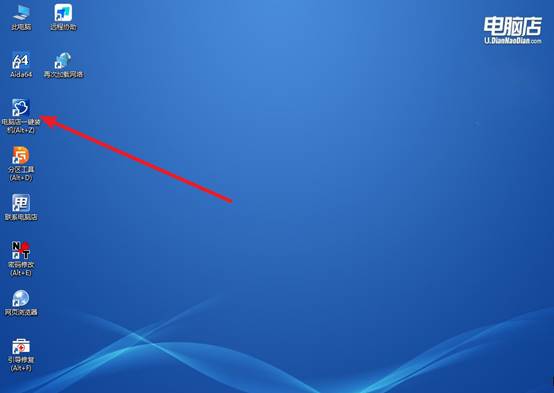
b.在软件界面中,确认系统镜像是你所下载保存的,选择目标磁盘,通常是C盘(系统盘),完成选择后,点击【执行】开始系统安装。
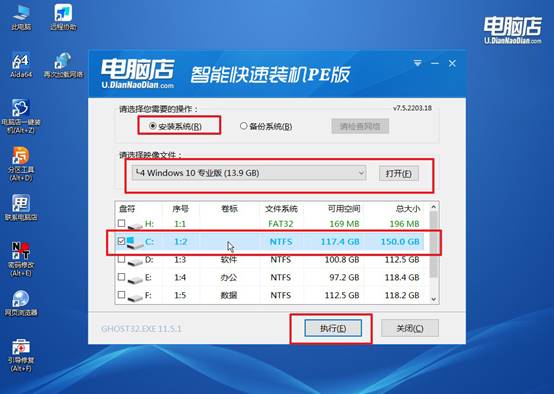
c.在安装过程中,会弹出确认框,默认选择【是】,此时系统会自动进行还原操作。
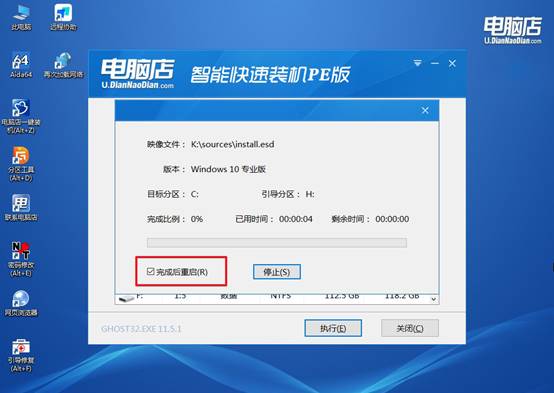
d.安装过程需要一些时间。安装完成后,系统会提示你重启电脑,重启后即可进入新安装的操作系统。
四、U盘安装系统常见问题
网卡驱动更新后无法使用网络唤醒功能,如何恢复旧驱动并保留设置?
1、在设备管理器中回退驱动程序,保留原有唤醒配置:按 Win+X 打开设备管理器,展开“网络适配器”,右键有线网卡→“属性”→“驱动程序”选项卡,点击“回退驱动程序”。如果按钮可用,系统会恢复更新前的驱动版本,同时保留该网卡的电源管理设置(包括“允许此设备唤醒计算机”的勾选状态)。
2、若回退不可用,卸载驱动后从品牌官网安装旧版,再重新勾选唤醒选项:在设备管理器中右键网卡→“卸载设备”(不勾选删除驱动),重启后从主板或网卡品牌官网下载更新前所用的旧版驱动手动安装;安装完成后,右键网卡→“电源管理”,重新勾选“允许此设备唤醒计算机”和“只允许幻数据包唤醒”,并通过 powercfg -devicequery wake_armed 确认网卡已出现在可唤醒设备列表中。
本文讲解电脑店u盘重装系统教程,你学会了吗?建议大家尽量选择可靠渠道获取系统镜像,并根据电脑配置和实际需求确定安装版本。准备好镜像之后,再使用U盘启动盘进入PE环境,找到对应的系统文件进行安装。工具选得合适,镜像准备得妥当,才方便进行重装。