

好用u盘启动盘制作工具免费下载-u盘启动盘制作重装工具软件
发布时间:2026-11-27 10:03:44
好用u盘启动盘制作工具免费下载,电脑店u盘启动盘就可以帮助到你,操作可以说是简单快速了。注意,很多人看到电脑重新进入Windows桌面,就觉得重装已经大功告成,实际上还有一些基础检查需要完成。首先要看看网络连接是否正常,声音、显示和其他常用设备能不能正常工作;其次,可以打开设备管理器,进一步确认驱动是否安装正确。下面就来学习u盘启动盘制作重装工具软件。

一、重装系统所需工具与准备
镜像文件:win7企业版
启动盘工具:电脑店u盘启动盘(u.diannaodian.com)
二、制作启动盘前的准备工作
1、选择合适的U盘格式
在制作系统启动盘前,请确保将U盘格式调整为适合目标设备的文件系统。FAT32通常适用于兼容性更广的场景,而NTFS则在需要处理大文件时更有优势。请根据目标设备的支持情况合理选择。
2、提前保存重要数据
为了避免数据丢失,请将U盘中现有的重要文件备份到其他存储设备。格式化操作会清空U盘的所有内容,因此确保备份无遗漏非常重要。
三、重装系统的具体步骤
1、制作u盘启动盘
a.首先,打开浏览器,搜索并访问【电脑店】官网,进入【下载中心】下载【U盘启动盘制作工具】。

b.下载完成后,解压并启动该工具,按照提示进行启动盘制作。
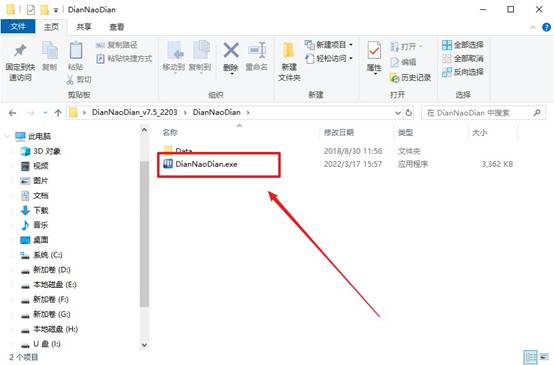
c.工具会自动识别你的U盘,并选择默认的启动模式和分区格式,点击【全新制作】以开始操作。
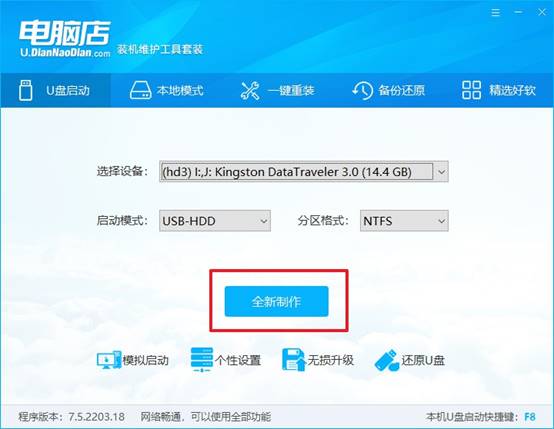
d.接着,系统会提示是否格式化U盘,点击【确定】开始制作。制作完成后,你的U盘将成为一个可以启动的安装盘。
2、设置u盘启动
a.查找你电脑的u盘启动快捷键,通常可以在【电脑店】官网查询。
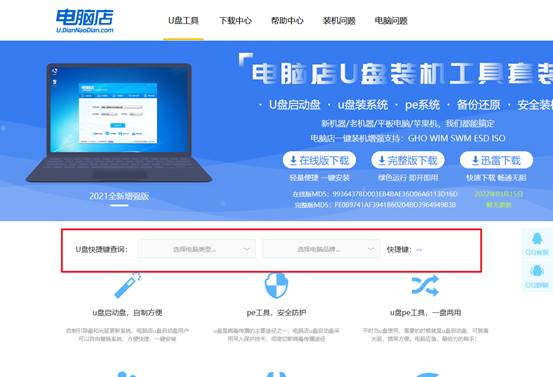
b. 将U盘插入电脑并重启,按下启动快捷键,进入BIOS界面。
c. 在BIOS界面中,找到U盘启动选项,选择它并按回车确认即可。
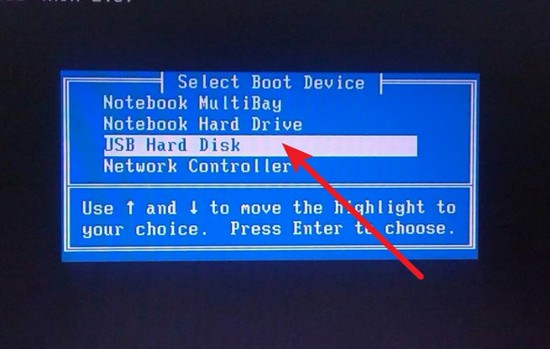
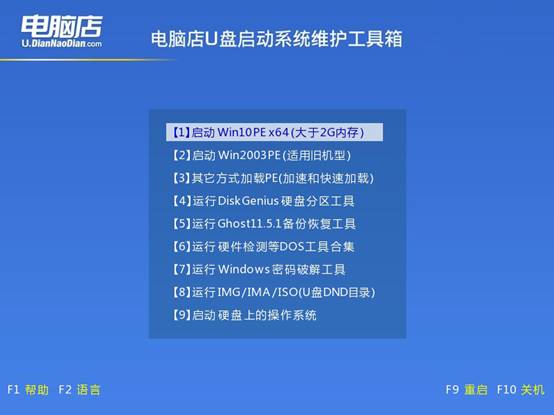
d. 设置完成后,电脑会加载电脑店的WinPE系统界面。根据你的电脑型号,选择合适的选项进行安装。对于新机型选择【1】,对于旧机型选择【2】。
3、u盘装系统
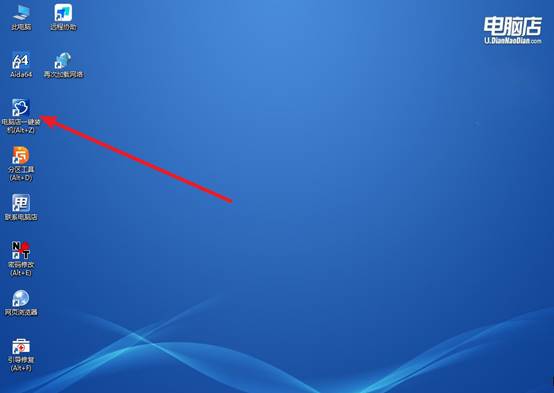
a.在进入WinPE后,双击【电脑店一键装机】应用程序,进入安装界面。
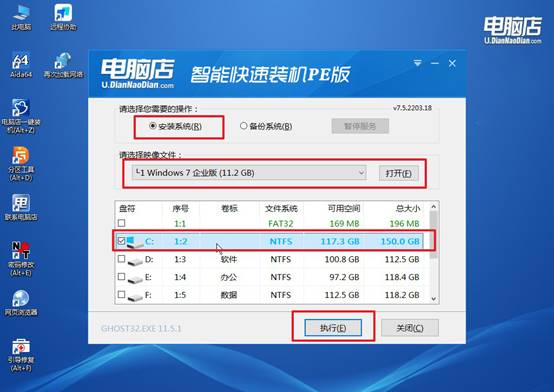
b.在弹出的窗口中,选择下载好的Windows 7企业版镜像文件和目标分区,点击【执行】开始系统安装。
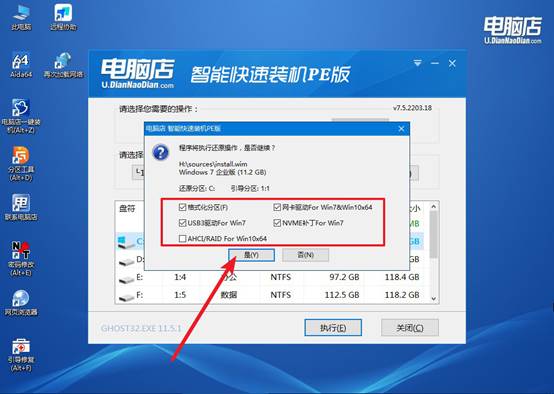
c.还原安装过程中,可以使用默认设置,系统将自动执行还原操作。完成后,电脑会自动重启并启动新系统。
d、安装完成后,你的电脑将自动重启,进入Windows 7企业版系统。
四、重装系统常见问题与解答
加密文件系统(EFS)加密的文件在重装系统后无法打开,如何恢复证书?
1、优先导入此前备份的EFS证书(.pfx文件) :EFS加密依赖原用户账户的加密证书和私钥,重装系统后原证书被清除。如果你在重装前导出过 .pfx 证书备份,运行 certmgr.msc 打开证书管理器,右键“个人”→“所有任务”→“导入”,选择该 .pfx 文件并输入导出时设置的密码,导入后文件通常即可正常打开。
2、若未备份证书,使用 cipher /r 生成恢复代理证书,配合原用户名尝试恢复:以管理员运行 cipher /r:EFSRecovery,生成恢复证书和密钥文件;然后在新系统中创建一个与加密时完全相同的用户名和密码的本地账户,用该账户登录,并尝试通过证书管理器导入恢复证书,部分情况下可以恢复对文件的访问权限。
以上就是u盘启动盘制作重装工具软件,是不是觉得很简单呢。当然,学习U盘重装系统,不能只关注如何把系统安装进去,还要知道安装完成后应该检查哪些地方。特别是一些旧电脑,重装之后可能缺少无线网卡、显卡等驱动,导致使用体验受到影响。