

pe制作u盘启动工具哪个好?制作u盘pe启动盘制作重装教程简单
发布时间:2026-11-27 10:03:59

U盘:推荐使用8GB及以上容量的品牌U盘,确保稳定性。
系统镜像:选择Windows 10专业版(其他版本也可以,根据需求)。
装机工具:电脑店u盘启动盘,选择合适的工具版本制作即可
二、u盘装系统的准备工作
1、在制作u盘启动盘之前,一定要备份或转移u盘中的重要数据,因为制作过程中u盘会被格式化,所有内容将被清空且无法复原。这是因为启动盘的创建过程需要重新分区和写入启动文件,以确保u盘能够正确引导系统。
2、在重新安装系统后,为了节省时间和方便起见,建议在开始之前收集所需驱动程序和常用软件的安装文件,这样可以避免系统重装后再花时间去搜索和下载,确保你能迅速恢复工作环境,提高效率。
3、下载win10镜像文件
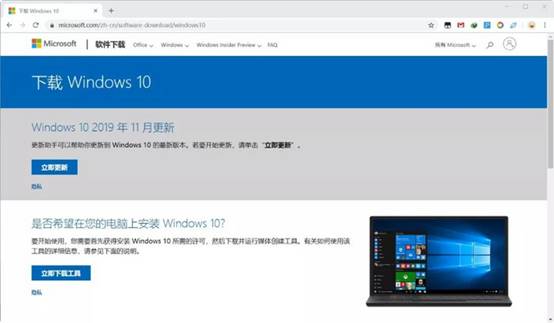
a.访问微软官网的系统下载页面。
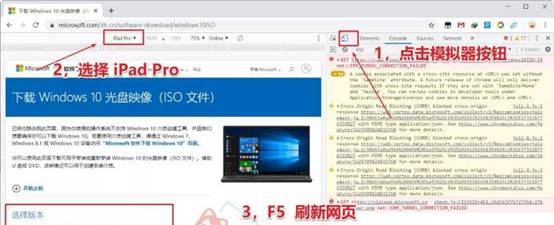
b.按下“F12”打开开发者工具,选择设备模拟器为iPad Pro,刷新页面。
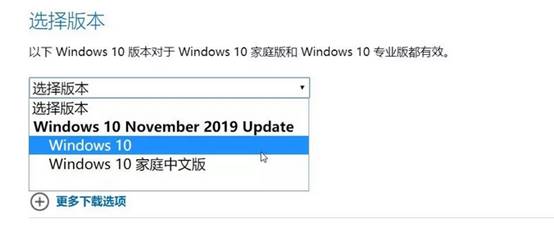
c.在页面中选择适合的Windows 10版本并下载镜像文件。
三、u盘装系统详细步骤
1、制作u盘启动盘
a.确保你的电脑已连接网络,前往电脑店官网下载启动盘制作工具。

b. 插入一个8GB及以上容量的U盘,打开电脑店u盘启动盘制作工具。
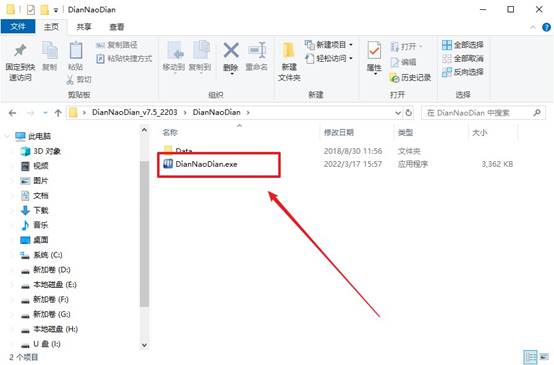
c.如图所示,打开工具并选择【启动模式】为【USB-HDD】,并设置【分区格式】为【NTFS】。点击【全新制作】开始制作启动盘。
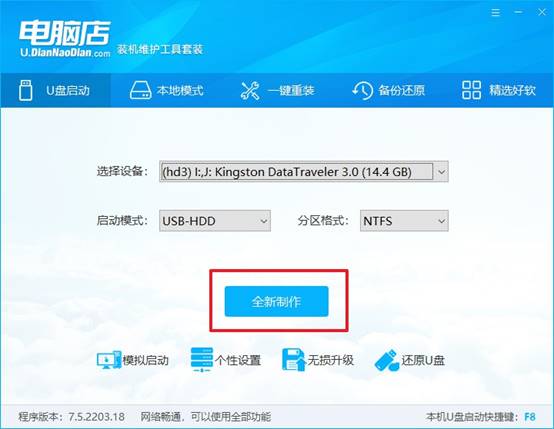
d.制作完成后,你可以选择查看相关教程,进一步了解操作过程。
2、设置u盘启动
a. 操作前,确认自己电脑的型号,然后在电脑店官网查询对应的u盘启动快捷键。
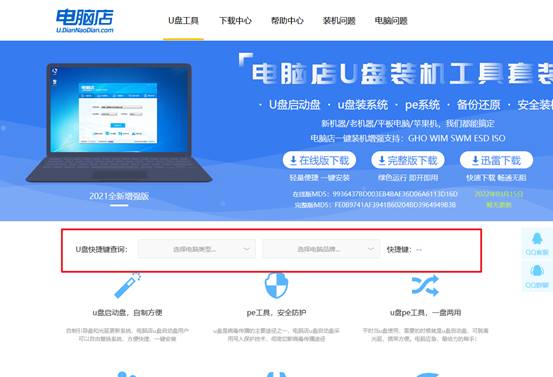
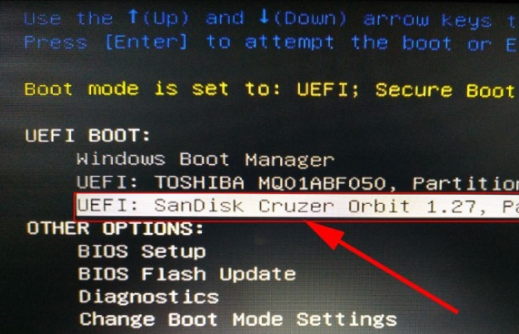
b.将制作好的U盘插入电脑,重启并按下u盘启动快捷键,就可以进入启动项设置界面,设置u盘启动。
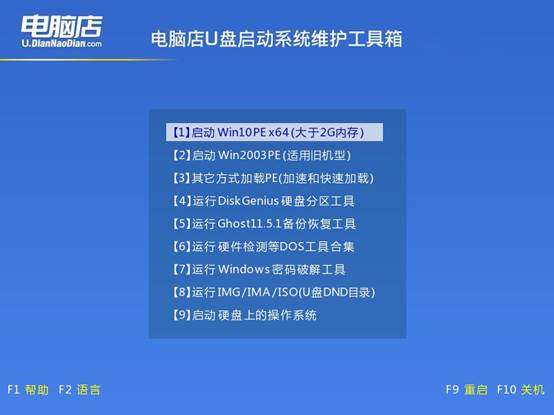
c.电脑启动后,将进入电脑店PE系统主菜单,选择【1】并回车,进入WinPE操作系统。
3、安装Windows系统
a.在电脑店PE桌面中,打开【电脑店一键装机】工具。
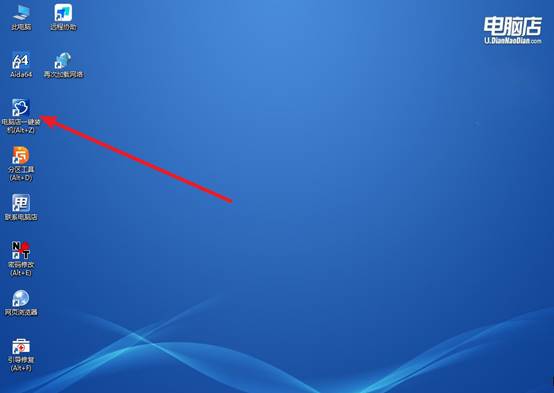
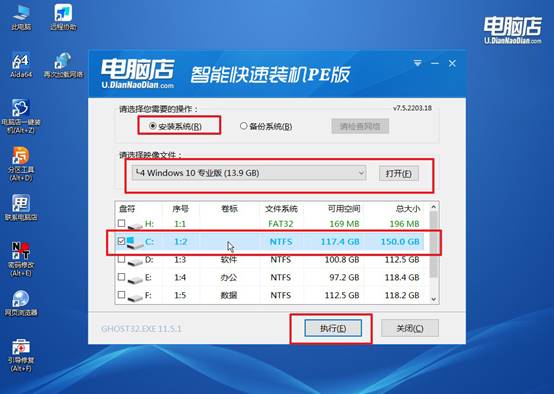
b. 如下图所示,选择操作方式、镜像文件和系统盘符,点击【执行】开始安装。
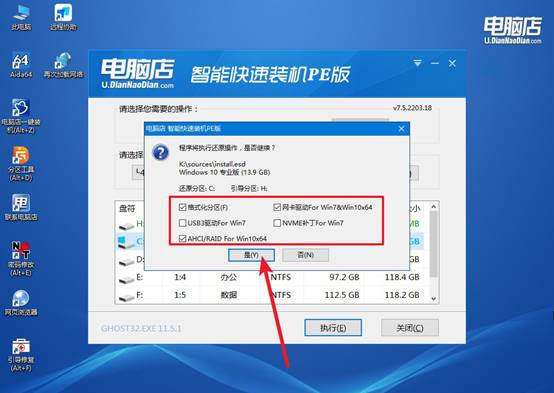
c.在弹出的还原窗口中,默认设置,点击选择“是”继续操作。
d.开始自动安装,整个过程可能需要一些时间,耐心等待安装完成即可。
四、系统常见问题与解决方法
系统提示“显示器驱动程序已停止响应”并恢复,如何通过修改TDR延迟解决?
1、在注册表中新建TdrDelay值,将默认2秒延长至8秒:按 Win+R 输入 regedit,定位到 HKEY_LOCAL_MACHINE\SYSTEM\CurrentControlSet\Control\GraphicsDrivers,右键新建 DWORD(32位)值,命名为 TdrDelay,将其数值数据设为 8(十进制,单位为秒),重启电脑生效。
2、注意TdrDelay只应适度延长,不应设为过大或无限:TDR的作用是在GPU无响应时重置驱动以恢复显示,将TdrDelay设为8秒是常见推荐值;设为0或过大可能使GPU卡死时系统长时间无响应,掩盖真正的硬件或驱动问题,而不是解决它。
好啦,制作u盘pe启动盘制作重装教程简单,你掌握了吗?对于没有接触过重装系统的用户来说,这种方式听起来可能有些复杂,但实际使用时,主要还是围绕启动U盘、系统文件和安装工具展开。只要准备工作做得比较充分,操作时就不会因为找不到重装的方法而忧愁。