

pe制作u盘启动盘重装-怎么用u盘制作pe系统启动盘
发布时间:2026-11-27 10:04:26

一、u盘装系统所需工具
1、u盘要求: 8GB或以上容量的空白u盘
2、系统要求:win10专业版
3、制作要求:电脑店u盘启动盘制作工具,从官网下载,确保安全
- u盘装系统准备工作
1、备份的范围: 重装会清空系统盘(通常是 C 盘),而桌面、文档、下载、图片、视频等文件夹默认都在 C 盘。
浏览器书签、微信聊天记录、软件许可证信息,也需要单独导出或记录。不要只凭记忆挑文件,建议直接进入 C 盘的用户目录逐个检查。
2、如果你用的是较新的笔记本电脑,先确认 BitLocker 状态。
部分新机出厂默认开启 BitLocker 加密。重装过程中的分区变动或启动环境变化可能触发恢复机制,如果事先没有保存恢复密钥,可能导致整个磁盘的数据无法读取。重装前务必进入系统设置确认 BitLocker 已关闭或已解锁,并记录好恢复密钥。
三、u盘装系统教程
1、如何制作电脑店u盘启动盘
a. 下载工具:访问电脑店官方网站,进入【下载中心】,找到并点击【立即下载】按钮来获取电脑店的启动盘制作工具。

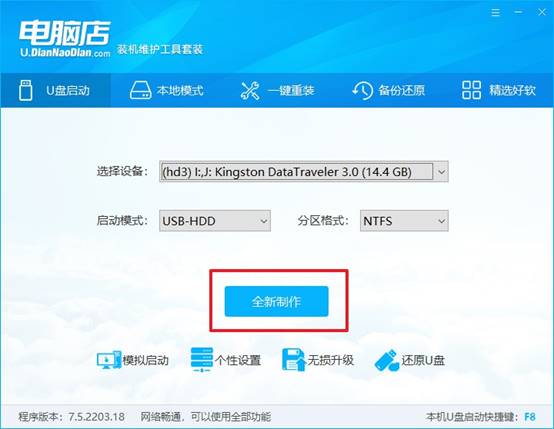
b.创建启动盘:下载并打开电脑店的U盘启动盘制作工具,插入U盘后,软件会自动识别到U盘,直接点击【全新制作】开始制作即可。
2、设置u盘为开机首选
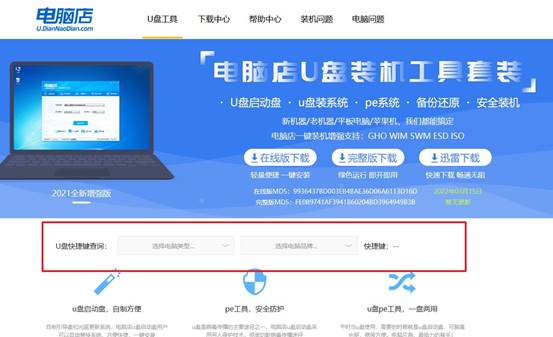
a. 查询启动快捷键:进入电脑店官网,选择你的电脑品牌和型号,查找并确认u盘启动盘快捷键。
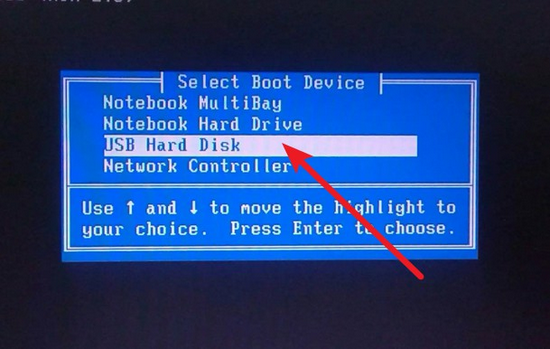
b. 选择U盘启动:重启电脑后,按下快捷键进入启动设置界面,选择U盘作为启动设备,系统将自动从U盘启动。
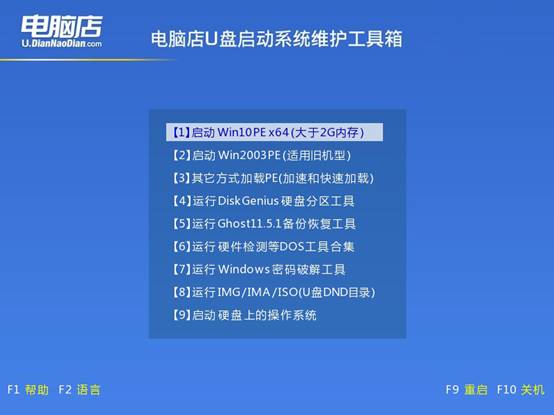
c. 进入PE环境:进入电脑店的WinPE主界面后,选择第一个选项并按下回车键,进入下一步。
3、使用u盘装系统
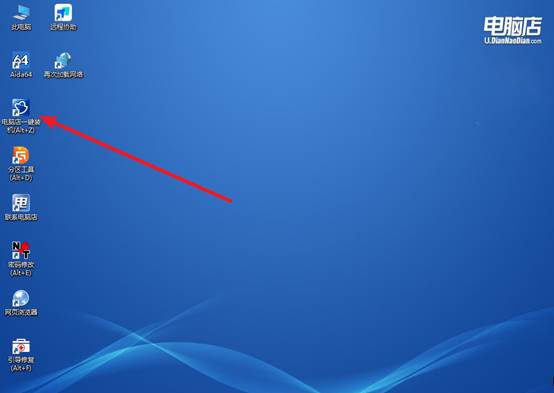
a. 启动安装程序:在电脑WinPE环境中,打开桌面上的装机软件,确保系统镜像已经准备好,并且U盘启动盘可以正常识别。
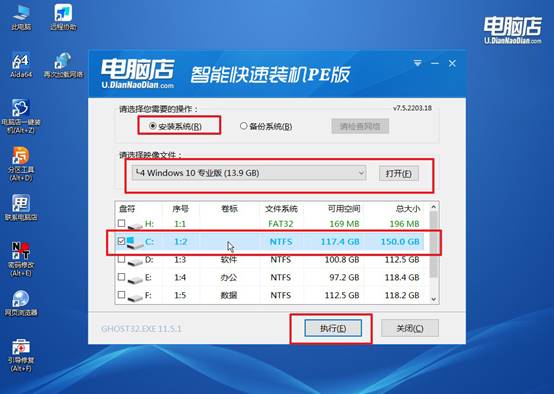
b. 执行安装操作:根据屏幕上的提示,按照步骤进行操作,点击【执行】启动系统安装。
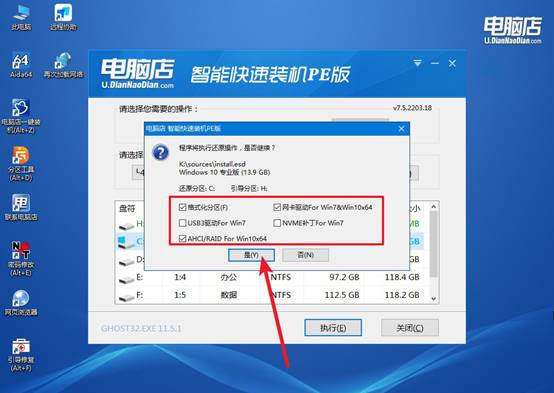
c. 一键还原:在一键还原窗口中,系统默认会勾选相关选项,点击【是】开始安装,耐心等待系统安装完成,安装过程中电脑会自动重启几次,直到系统安装完毕。
四、电脑系统相关内容
存储设备未就绪提示该如何检查数据线?
1、关机断电后重新插拔SATA数据线和电源线:将数据线从主板端和硬盘端都拔下,清理接口灰尘,重新插紧直到卡扣到位;SATA接口优先使用带金属卡扣的线材,避免因轻微松动导致“未就绪”间歇出现。
2、更换一根确认良好的SATA数据线,并换用主板另一个SATA端口:线材内部断裂或接口氧化是“存储设备未就绪”的常见硬件原因,换用一根经过验证的短线,并换到主板另一个SATA端口,可排除原线材和原端口的接触问题。
现在,你学会怎么用u盘制作pe系统启动盘了吧。就算电脑有问题,你只需要学会通过PE工具制作一个U盘启动盘,就能把需要的安装环境提前准备好,电脑出现问题时,也可以尝试从U盘进入PE界面,再根据提示进行后续操作。对于第一次接触重装系统的人来说,超级简单。