

电脑店怎么制作u盘启动盘重装,如何用电脑店制作u盘启动盘
发布时间:2026-11-27 10:04:39
电脑店怎么制作u盘启动盘重装?电脑开不了机,有人会反复按开机键,有人尝试进入安全模式,也有人直接搜索各种修复方法,结果折腾半天还是停留在黑屏界面。如果已经确认问题出在Windows系统,而且电脑本身能够正常启动,那么就可以把U盘重装系统作为一种解决思路。它不需要先进入原来的桌面,就能协助你修复。下面就来学习如何用电脑店制作u盘启动盘吧。

1、重装介质:一个16GB的空白u盘
2、系统版本:win10专业版镜像
3、装机工具:电脑店u盘启动盘,点击“下载中心”下载最新版制作
二、u盘装系统准备工作
1、提前做好数据备份
在开始重装系统之前,首先要确保将电脑上的重要数据进行备份。你可以选择外接硬盘、云存储平台或利用文件传输工具进行数据备份。
2、准备网卡驱动
系统重装完成后,通常会自动帮你安装驱动,但在一些特殊情况下,系统可能无法自动识别硬件。为了确保系统能够顺利连接到互联网,提前下载并保存适用于你电脑的驱动程序。
3、获取操作系统镜像文件
获取系统镜像是重装过程中非常重要的一步,操作如下:
打开浏览器并搜索“Windows 10 下载”,找到官方的微软官网下载页面,并选择对应的操作系统版本。
复制下载链接并使用下载工具,如迅雷进行下载。确保下载的镜像文件完整,以避免安装过程中的任何问题。
三、u盘装系统详细操作步骤
1、制作u盘启动盘
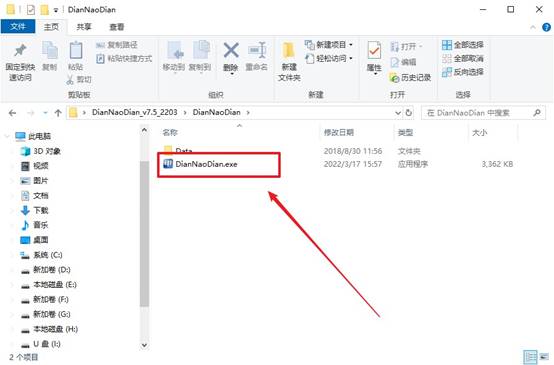
a. 下载一个电脑店u盘启动盘制作工具,在下载之前,确保关闭电脑的防火墙和第三方杀毒软件,以避免这些程序误删安装工具中的文件组件。

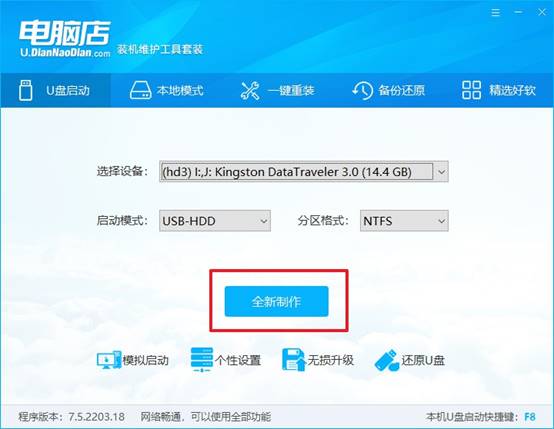
b.下载完成后,将压缩包解压并打开工具界面,工具会自动识别插入的U盘,并预设好启动模式和分区格式。
c.确认U盘选择正确后,点击【全新制作】按钮。此时,工具会开始创建启动盘,耐心等待启动盘制作成功。
2、设置u盘启动
a. 接下来,你需要设置电脑从U盘启动。不同品牌的电脑有不同的u盘启动快捷键来进入启动菜单,建议你先访问品牌官网,查询具体型号的启动快捷键。
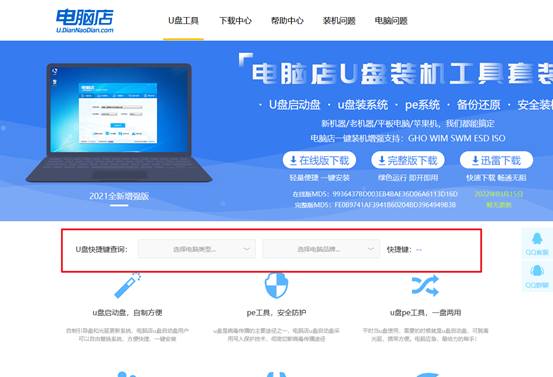
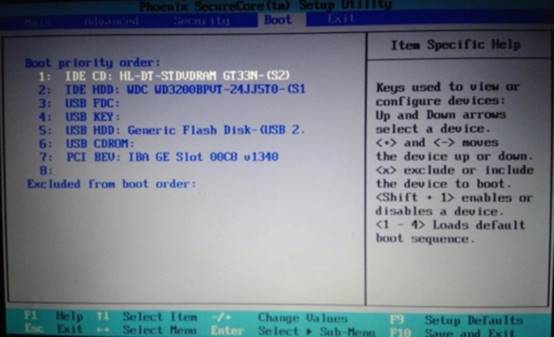
b. 将制作好的启动U盘插入电脑的USB接口。然后,启动电脑或重新启动,并在开机时按下相应的启动快捷键,进入启动菜单。
c. 在启动菜单中,选择U盘作为首选启动项,按下回车键后,电脑将从U盘启动,进入下一步操作。
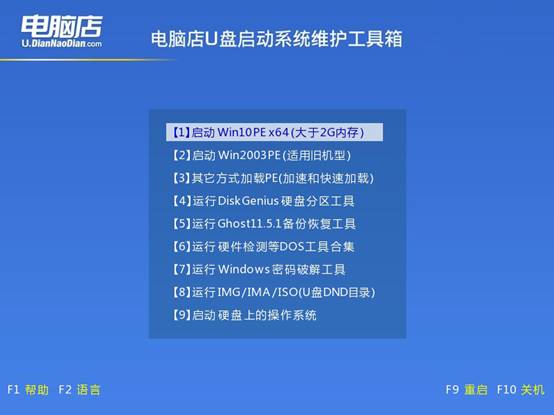
d. 接着,电脑会进入电脑店PE主菜单,在此界面,选择【1】选项,然后按回车键进入安装界面。
3、u盘装电脑系统
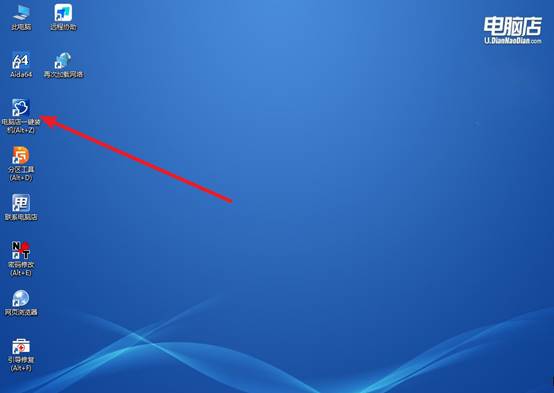
a. 在PE环境中,双击打开【一键装机】工具,这个工具会帮助你快速安装操作系统。
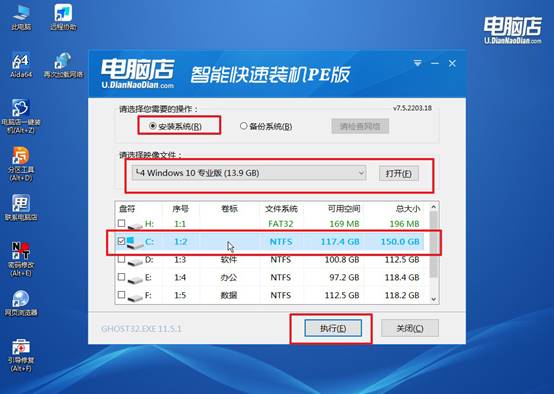
b. 打开工具后,你需要选择你提前准备好的镜像文件,选择要安装系统的C盘,确认后点击【执行】开始系统安装。
c.在系统安装过程中,恢复选项一般可以使用默认设置,点击【是】继续,安装过程会自动开始。
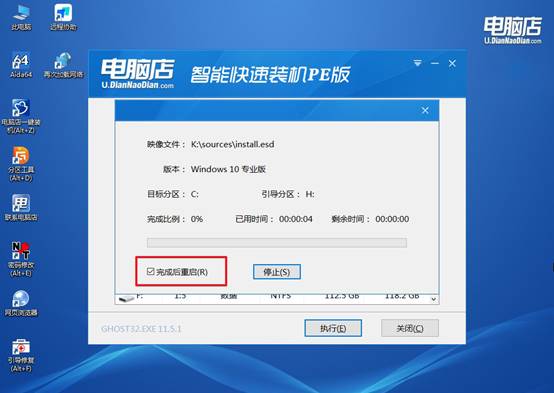
d. 等待安装完成,系统会自动进行重启。重启后,你就可以进入全新的系统桌面了。
四、电脑系统常遇到的问题
升级后频繁崩溃如何回退到原有系统?
1、升级后10天内优先使用系统内置“返回”功能:进入“设置→系统→恢复”,在“返回”区域点击“返回”或“返回到上一版本”,按提示完成回退。该功能依赖 Windows.old 文件夹,且仅在升级后10天内可用;回退会保留个人文件,但升级后安装的应用和驱动会被移除。
2、无法进入桌面时,在WinRE中使用“卸载更新”或“系统还原” :强制关机三次进入WinRE,选择“疑难解答→高级选项→卸载更新”,优先卸载最新的功能更新;若卸载更新不可用,选择“系统还原”,回退到升级前创建的还原点。
本文讲解了如何用电脑店制作u盘启动盘,你学会了吗?对于平时不太懂电脑操作的人来说,最好不要一上来就尝试复杂的命令和设置,选择操作相对直观的U盘启动盘工具,按照教程逐步完成即可。这样即使是第一次自己重装,也能对整个过程有一个比较清晰的认识。